 快播下载网
快播下载网《live2dviewerex》设置壁纸方法
打开应用后点击左上角菜单图标,选择“背景”选项,进入后可通过“创意工坊”搜索下载喜欢的动态壁纸,或点击右上角“+”按钮从本地导入图片/视频文件;导入成功后选中目标壁纸,点击“设为壁纸”即可完成设置,部分机型需在系统设置中授予应用动态壁纸权限以确保正常显示。

Live2DViewerEX点击
1、打开软件,点击左上角的“目录”按钮。

Live2DViewerEX设置壁纸
2、点击“设置壁纸”选项。跳转到系统壁纸设置页面,进行设置即可。除此之外,还可以在系统的动态壁纸设置页面,找到live2dviewerex即可。

Live2DViewerEX动态壁纸
本文内容来源于互联网,如有侵权请联系删除。
live2dviewerex桌宠设置教程
1、进入live2dviewerex之后,点击左上角三横图标。

2、进入之后点击其中一个模型。
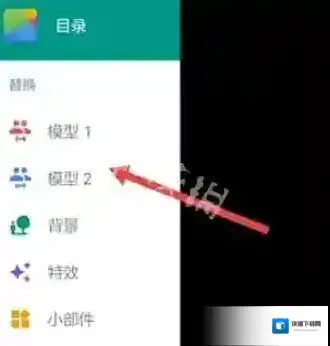
3、进入之后,点击创意工坊。

4、进入创意工坊之后,选择需要设置的桌宠。

5、把需要设置的桌宠下载下来。

6、下载完之后,会显示已安装,点击返回。点击模型进行桌面上的设置即可。

7、点击模型进行桌面上的设置即可。