 快播下载网
Windows优化大师怎么进行电脑跑分_怎么清除历史跑分记录
很多小伙伴在新收到电脑后肯定会对电脑进行跑分,可以直观的了解电脑具体的性能情况。而windows优化大师作为一款专业的系统优化工具,可以快速帮我们进行跑分,不仅可以对电脑整体情况进行测试,还可以单独对显卡或者内存性能进行测试。接下来小编就教大家怎么通过windows优化大师来对电脑进行跑分吧。
Windows优化大师怎么进行电脑跑分
1、打开Windows优化大师,点击性能跑分,进入硬件大师界面。

windows优化大师跑分
2、在该界面中,我们选择性能跑分,点击开始跑分评测,如果想单独测试显卡、CPU等,可以选择对应的性能测试。
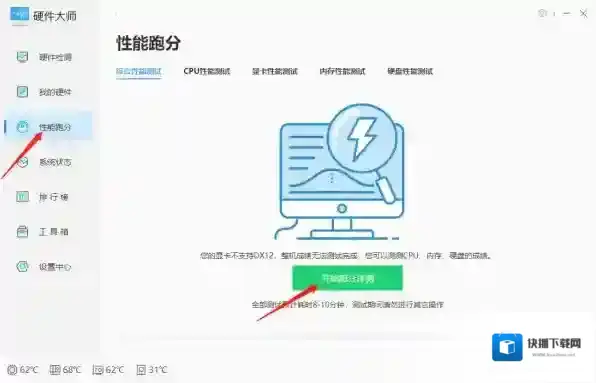
windows优化大师性能
3、第一次进行跑分测试,会弹出下载资源包的对话框,点击开始下载。
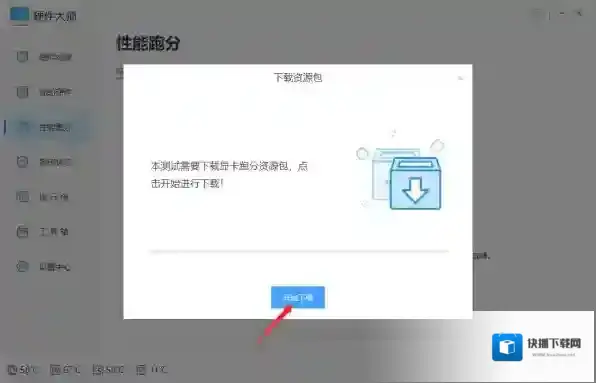
windows优化大师优化大师
4、资源包下载之后进行跑分,跑分的过程中,我们不要进行任何键鼠操作。
5、测试之后,我们可以得到电脑跑分测试分数,其中包括总分,以及每个硬件的分数,这样我们可以非常直观地了解自己电脑的硬件情况。

windows优化大师点击
Windows优化大师怎么清除历史跑分记录
1、在硬件大师界面中,选择设置中心,点击清理历史跑分。
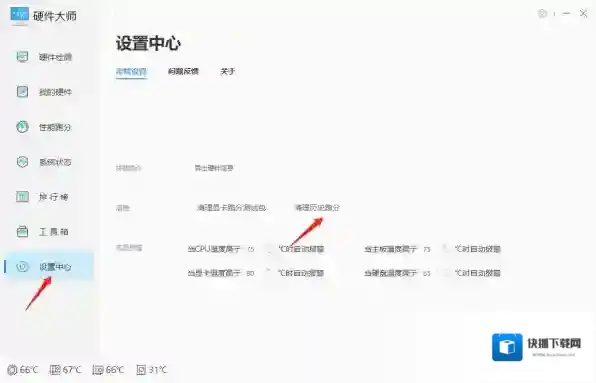
windows优化大师硬件大师
2、软件会弹出警告的提示窗口,点击确定。
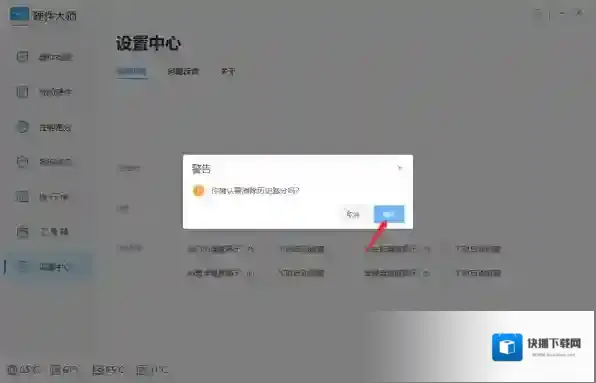
3、当我们再次点击硬件大师左侧的性能跑分,就看不到之前的跑分结果了。

小编推荐
适合Win10的系统清理软件有哪些
强力系统垃圾清理软件哪个好
电脑C盘文件满了怎么清理不影响使用
Windows优化大师怎样给文件加密_怎样清理C盘碎片

Windows优化大师优化大师
Windows优化大师怎样给文件加密
根据小编的亲自使用经验来看,Windows优化大师不支持给文件加密,因为该软件并不具备文件加密的功能,因此无法为文件或文件夹设置密码。
那么Windows优化大师能清理C盘的碎片吗,能的话去哪里进行清理呢,继续往下看吧。
Windows优化大师如何清理电脑C盘的磁盘碎片
1、启动电脑端的Windows优化大师,点击界面中的工具箱功能。

Windows优化大师给文件加密
2、接着,在电脑清理选项中,找到碎片清理功能,点击它。

Windows优化大师碎片
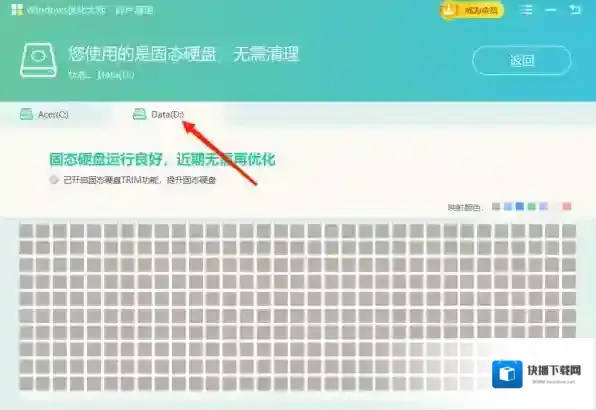
3、然后,软件就会开始检查电脑磁盘的情况,有问题会显示,如果电脑磁盘没有问题的话,会显示磁盘运行情况并告知暂无碎片需要清理。

Windows优化大师小编
4、当然了,大家除了C盘的磁盘情况外,还可以使用Windows优化大师来查看电脑其他磁盘的情况,在碎片清理情况界面中,切换至其他磁盘当中即可查看相关磁盘的状况了。
Windows优化大师磁盘
以上,就是小编为大家总结的关于Windows优化大师给文件加密以及清理C盘碎片的方法介绍了。
小编推荐:
Windows优化大师下载哪个版本好一点
window优化大师在哪退出登录
windows优化大师怎样检测显卡温度