
必剪打马赛克方法
《必剪》是一款视频处理类应用软件,遮挡功能是很多用户关注的焦点。其实添加马赛克比想象中简单,进入编辑界面后找到贴纸选项,再切换道具栏就能选择不同样式。拖动贴纸到需要的位置时,系统会自动适配画面比例。更贴心的是还能设置时效,让隐私保护更智能。感到兴趣的网友们与小编继续往下看吧。

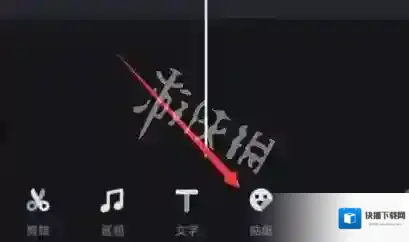
1、首先进入必剪的视频编辑界面,然后点击下方的贴纸选项。
2、选择右侧的道具选项。
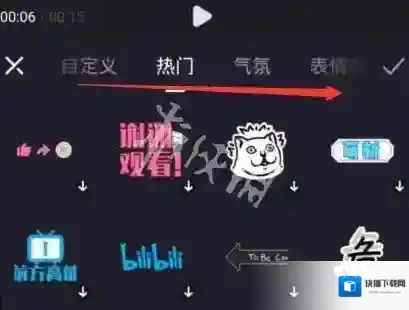
3、接着就能选择马赛克的种类了。
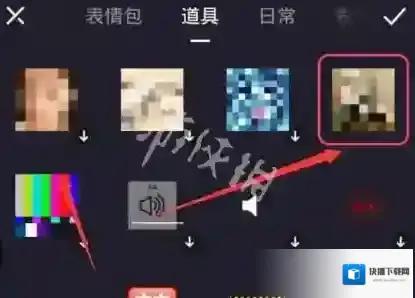
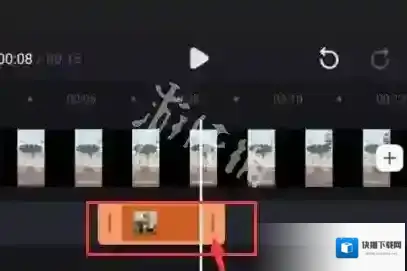
4、用户只需拖动马赛克贴纸到对应区域即可。
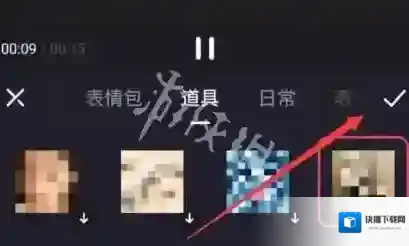
5、另外选中下方的马赛克编辑栏目还能设置长短时效。
必剪应用相关内容
-
《必剪》提取音频教程
1、首先打开必剪APP,在编辑下方进入音频的操作页面。 2、如何点击提取音频使用,再选取需要提取音频的视频。 3、最后我们将其他视频的音频添加到当前视频中即可。 本文内容来源于互联网,如有侵权请联系删除。2025-08-08 -
《必剪》裁剪视频画面大小方法
1、点击屏幕上方的视频剪辑按钮 2、选择想要剪辑的视频或图片 3、点击左下角的剪辑按钮 4、点击下方画面按钮 5、点击左下角裁剪按钮 6、现在就可以裁剪图片和视频了。 本文内容来源于互联网,如有侵权请联系删除。2025-08-08 -
《必剪》横屏设置方法
1、进去必剪创作界面之后,点击下方的剪辑按钮 2、进去剪辑之后,点击勾选我们要提取的视频点击下一步 3、进入剪辑页面后点击下面的剪辑按钮 4、最后我们点击画面,然后在弹出的页面点击左转就可以旋转了。 本文内容来源于互联网,如有侵权请联系删除。2025-07-17 -
《必剪》画中画功能使用教程
1、进入必剪首页选择左上角剪辑导入本地视频。 2、进入视频编辑界面左侧滑动下方工具栏。 3、找到必剪的画中画功能点击画中画选项。 4、进入视频素材面板选项添加的画中画素材。 5、进入画中画设置选项混合模式按钮。 6、选择模式下方的效果点击右上角对号操...2025-07-17
发表回复
评论列表 ( 0条)