 快播下载网
《Snapseed》相关功能特色介绍
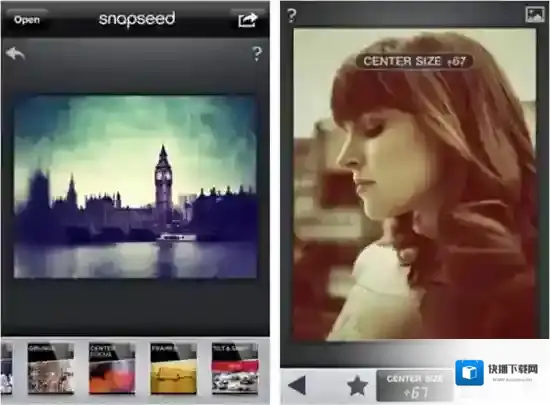
Snapseed功能
软件提供了亮度调节、细节、裁剪、旋转、变形、局部加减光、污点修复、晕影、色调对比度调节等功能外,还提供了HDR、戏剧、粗粒胶片、复古、相框等特效滤镜。总体来说Snapseed的特效调整效果品质很高,其专业程度不亚于电脑上的桌面图像处理软件,使得你能轻松处理出专业级的照片。
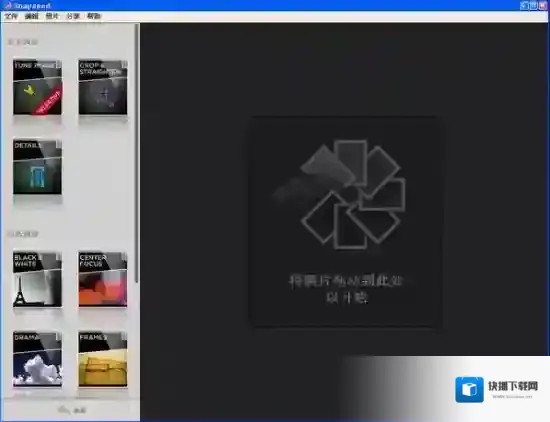
Snapseed使用者
更新之后的Snapseed不仅拥有全新的界面 UI,还带来了新编辑工具、无损编辑功能以及非线性编辑系统。透过堆叠的功能,使用者可以随意返回上一个步骤并再编辑,另外也加入了类似 iOS 版本的Lightroom的复制参数选项,让使用者快速套用同一设定到其他相片。
新工具方面增加了色调对比、糢糊化、透视转换、污点修复等跟桌面版修图软体相似的工具,新的笔刷工具也能进行局部编辑。
Snapseed功能众多实用,且跨平台支持iPhone、iPad以及Android,要是说要在手机上只留下一款修图软件的话,Snapseed当然是你的不二之选。
《美图秀秀》调色调光功能指南
一、打开图片
首先,打开美图秀秀软件,点击“打开图片”按钮,选择你想要调整色调光的图片。

二、色调调整
1. 色彩平衡:在软件界面找到“美化图片”选项卡,点击“色彩平衡”。这里可以分别调整阴影、中间调、高光的色彩倾向。向左拖动滑块可增加红色、黄色等暖色调,向右拖动则增加蓝色、绿色等冷色调,根据图片想要营造的氛围来微调,比如让风景照更具清新感可适当增加冷色调。
2. hdr 艺术:选择“hdr 艺术”特效,能让图片色彩更丰富、鲜明。有多种预设效果可供选择,比如“梦幻艺术”“经典艺术”等,能快速为图片赋予不同风格的色调。

三、调光操作
1. 亮度调节:点击“亮度对比度”,通过拖动亮度滑块来调整图片整体亮度。正数增加亮度,负数降低亮度,使图片曝光合适。
2. 对比度调整:同样在“亮度对比度”中,调节对比度滑块。增大对比度会让图片黑白对比更强烈,色彩更鲜艳;减小则使画面更柔和、朦胧。
3. 高光与阴影:利用“局部变色笔”工具,可对图片局部进行色调光调整。比如想要突出人物面部高光,可选择较亮的颜色涂抹面部;若要加深阴影营造氛围,选择较深颜色涂抹相应部位。
四、保存图片
完成色调光调整后,点击“保存与分享”按钮,选择合适的格式保存图片,如 jpeg 格式,即可将调整好的图片保存到本地。通过以上步骤,就能在美图秀秀中轻松调出满意的色调光效果,让图片更具魅力。