 快播下载网
《火狐浏览器》复制网页指南
《firefox火狐浏览器》是一款持续创新的开源工具应用软件。每次更新都会带来像克隆标签这样实用的小惊喜。小编碎碎念,用好这些小功能,说不定能省下买第二个显示器的钱呢。感兴趣的朋友们与小编继续往下看吧!
《火狐浏览器》是一款开源、自由且注重用户隐私的网页浏览器。不少用户都在询问要怎么使用火狐浏览器来复制网页,以下北仑小编会带来火狐浏览器复制网页指南的资讯,有需要复制网页的用户可以来做个参考吧。

步骤:
1、右击红箭盆三头所指的网页标签页。

2、在右击菜单中找到克隆标签页雁虚并点击。
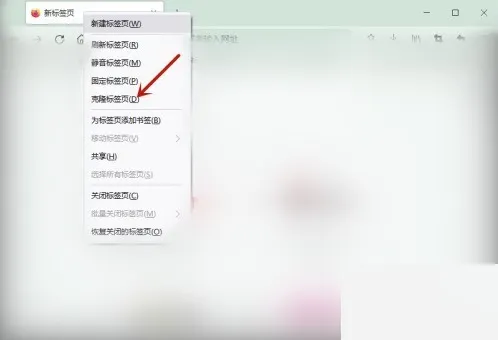
3、这样就完成网页复制。


firefox火狐浏览器
类型: 实用工具 | 大小: 2026-02-10
标签: 浏览器搜索引擎合集 资源搜索神器 实用的搜索工具
查看详情
火狐浏览器将百度设为主页方法
在使用火狐浏览器时,将百度设置为主页能方便我们快速访问常用信息。以下是详细的设置步骤。
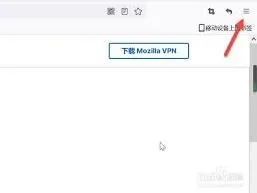
首先,打开火狐浏览器。在浏览器界面的右上角,找到三条横线组成的菜单图标并点击。
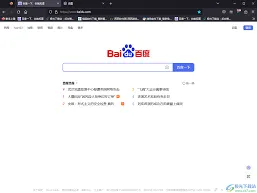
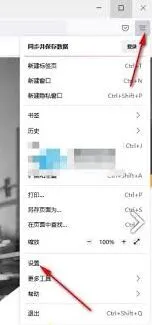
接着,在弹出的菜单中,选择“选项”。
进入选项页面后,在页面左侧找到“常规”选项卡并点击。
在常规设置页面中,你会看到“主页”这一设置项。
输入完成后,点击“确定”按钮保存设置。
这样,当你下次打开火狐浏览器时,就能直接进入百度主页了。
另外,如果你想将当前正在浏览的页面设置为主页,只需在浏览器界面右上角的菜单中选择“设置为主页”即可。
还有一种快捷方式。当你打开百度页面后,在浏览器的地址栏左侧,会出现一个主页图标。点击该主页图标,在弹出的菜单中选择“将当前页面设置为主页”,也能轻松完成设置。
通过以上几种方法,你可以根据自己的喜好和需求,方便快捷地将百度设置为火狐浏览器的主页。无论是新手还是熟练用户,都能轻松掌握这个简单的操作,让百度主页成为你开启网络之旅的起点,随时获取各类丰富的信息资源,享受高效便捷的上网体验。
《火狐浏览器》安装插件教程
1、首先我们打开火狐浏览器,然后在右上角的菜单中打开“附加组件”;
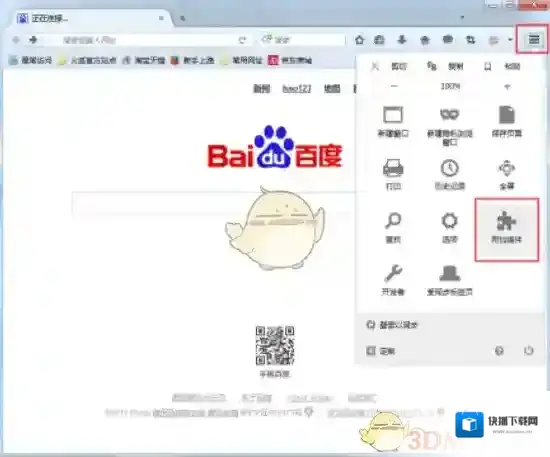
火狐浏览器插件
2、在附加组件界面的左边可以看到“获取附加组件”、“扩展”、“外观”、“插件”、“服务”五个分类;

火狐浏览器附加
3、在获取附加组件的最下方找到“看看更多附加组件”,打开后就会来到火狐浏览器的插件中心,这里有众多插件,我们可以根据自己的需求安装(可以在搜索框中快速定位想要下载的插件)。

火狐浏览器组件
4、一般来说安装完插件后都需要重启该插件才会被启用,不过有的插件安装后就会直接启用了。