 快播下载网
快播下载网《夸克》夸克扫描王文件存放在哪里查找方法
《夸克》是一款办公软件,它的扫描王用起来没什么学习成本,界面简单功能直接。但正是这种“简单”,让文件存储也变得有点“神秘”,用户常常不知道去哪找成果。小编觉得有必要把这个存储机制讲明白。核心就是搞清楚文件位置,无论是本地还是云端,都得知道门朝哪开。
一般来说,夸克扫描王生成的文件会存储在夸克应用的特定文件夹中。要找到这些文件,首先打开夸克应用。进入夸克主界面后,点击界面下方的“我的”选项。
在“我的”页面中,仔细寻找名为“夸克扫描王”的相关入口或文件夹。通常在这里能找到扫描记录和对应的文件。如果没有直接看到明显的“夸克扫描王”文件夹,可能需要进一步查找类似“我的文件”“文件管理”等相关选项,展开后说不定能发现夸克扫描王的文件踪迹。
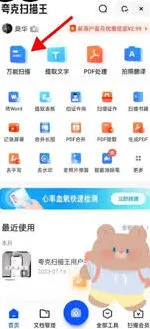
具体而言,扫描生成的文档文件可能以清晰的文件名和格式呈现,方便我们识别和查找所需内容。比如扫描的合同文件可能会命名为“[合同名称]_夸克扫描王[具体日期]”,这样我们能快速定位到相应文件。
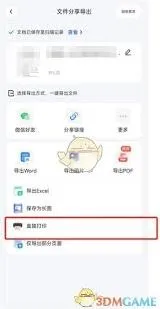
对于图片格式的扫描件,同样会按照一定的命名规则存放在指定位置。如果在上述常规路径中没有找到文件,还可以利用夸克应用内的搜索功能。在搜索框中输入相关文件名关键词,夸克会迅速帮我们定位到文件所在位置,节省查找时间。
此外,夸克扫描王可能还支持将文件存储到其他指定的外部存储位置,如手机的 sd 卡或连接的云盘等。这取决于我们在使用扫描功能时所做的设置。若选择了将文件保存到外部存储,我们就需要前往相应的存储设备路径去寻找夸克扫描王的文件。
而且,夸克扫描王与一些常见的云服务有合作,部分文件可能会自动同步到云端。我们可以登录与之关联的云账户,在云盘的相关文件夹中查找夸克扫描王生成的文件。这样即使在不同设备上使用夸克扫描王,也能方便地获取到扫描文件,为我们的办公和学习等场景提供极大的便利,让文件管理变得更加轻松高效。总之,通过上述多种途径,我们能够较为顺利地找到夸克扫描王生成的文件,满足自身对文件的使用需求。
夸克扫描王悬浮窗开启技巧
首先,打开夸克扫描王应用程序。进入主界面后,你需要查找应用内的设置选项。一般来说,在界面的右上角或者左上角会有一个类似三条横线或者四个点的图标,点击它就能找到设置入口。

进入设置页面后,仔细浏览各项设置内容。在众多设置选项中,寻找与“悬浮窗”相关的设置项。可能它会被归类在“通用设置”或者“功能设置”等类似的板块中。
开启悬浮窗后,你可以在手机屏幕上看到一个小巧的悬浮窗口。这个悬浮窗可以随时移动位置,方便你在进行其他操作时,也能快速调用夸克扫描王的扫描功能。例如,当你在阅读文档或者浏览网页时,如果需要扫描某个内容,无需再返回主界面打开应用,直接通过悬浮窗就能进行扫描,大大提高了使用效率。
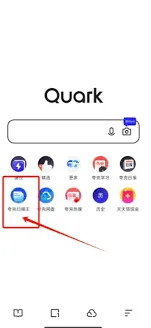
而且,悬浮窗还可以调整大小。你可以根据自己的使用习惯,将悬浮窗调整为合适的尺寸,既不影响其他操作,又能清晰地看到扫描结果。
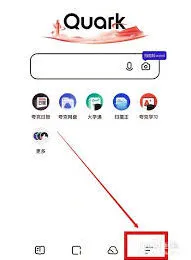
此外,通过悬浮窗,你还能快速切换扫描模式、进行图像编辑等操作。夸克扫描王的悬浮窗为用户提供了更加便捷、高效的扫描体验,让扫描操作变得更加随心所欲。只要按照上述步骤找到并开启悬浮窗,就能轻松享受它带来的便利。
《夸克网盘》分享文件方法详解
在日常工作和生活中,我们常常需要与他人分享夸克网盘中的文件。夸克网盘提供了多种便捷的分享方式,让文件传递变得轻松简单。下面就为大家详细介绍如何在夸克网盘中分享文件给别人。
生成分享链接
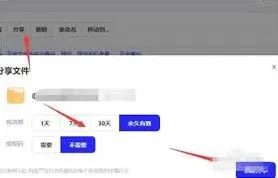
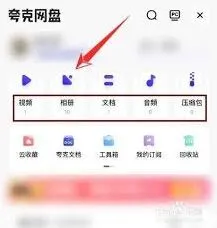
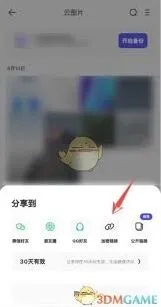
首先,打开夸克网盘,找到想要分享的文件或文件夹。长按文件或文件夹,在弹出的菜单中选择“分享”选项。此时,夸克网盘会为该文件或文件夹生成一个专属的分享链接。你可以选择将链接通过短信、微信、qq 等方式发送给需要接收文件的人。
设置分享权限
在生成分享链接后,你还可以对分享权限进行设置。点击“分享”页面中的“权限设置”按钮,这里提供了多种权限选项。你可以选择“私密链接”,只有输入正确提取码的人才能访问文件;也可以选择“公开链接”,任何人通过链接都能直接访问。如果选择公开链接,还能进一步设置是否需要密码访问、允许查看的次数以及有效期等,满足不同的分享需求。
分享文件夹
如果你要分享的是一个文件夹,夸克网盘会自动将文件夹内的所有文件和子文件夹进行打包分享。接收者点击链接后,能直接下载整个文件夹,无需逐个文件操作,大大提高了分享效率。
查看分享记录
在夸克网盘的“分享”页面中,你可以查看所有的分享记录。这里会显示分享的文件或文件夹名称、分享时间、分享链接以及当前的分享状态等信息。通过查看分享记录,你可以及时了解文件的分享情况,比如是否有人已经访问了链接等。
接收方操作
总之,夸克网盘分享文件的过程十分便捷。无论是分享给同事用于工作协作,还是分享给朋友传递资料,都能轻松实现。通过合理设置分享权限,还能确保文件的安全性和隐私性。掌握了这些分享技巧,就能更高效地利用夸克网盘与他人共享文件啦。
相关推荐