快播下载网
快播下载网微信引用别人消息步骤详解
《微信》是一款社交软件,有时候误会就源于信息不对等。你回复A,对方以为你在说B,一来二去就吵起来了。而引用消息功能能很好地规避这种风险,小编觉得它就像个对话锚点,把双方的目光都锁定在同一段信息上,从源头减少歧义。
在日常使用微信交流时,引用别人的消息能让沟通更加清晰明了,避免产生误解。那么微信究竟该如何引用别人的消息呢?
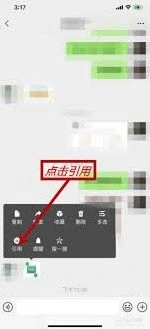
一、长按消息选择引用
当你收到一条想要引用的消息后,长按该消息,此时会弹出一个功能框。在这个功能框中,你会看到“引用”选项,点击它,就能引用这条消息。引用后的消息会出现在聊天界面中,并且会有明显的标识与普通回复区分开来。例如,引用的内容会以灰色字体显示,且前面带有“引用”二字,这样对方就能很容易地识别出这是你引用的他人消息。
二、引用消息的格式与内容呈现
引用的消息格式较为简洁明了。它会完整地呈现被引用消息的内容,让对方能够清楚地看到原始信息。同时,引用消息会保留原始消息的排版格式,包括字体、字号、颜色等。如果原始消息中有图片、表情等元素,引用时也会一并展示。比如,若被引用的消息中包含一张有趣的图片,引用后图片依然会清晰地显示在引用消息中,方便双方围绕该图片展开讨论。
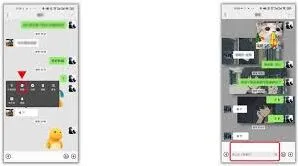
三、引用消息的使用场景
引用消息在多种场景下都非常实用。在群聊中,如果有人提出了一个重要问题,后续有人针对这个问题进行回复并引用之前的提问消息,能让群成员迅速了解讨论的核心内容,避免重复查看之前的聊天记录。例如,在工作群中,领导布置了一项任务并详细说明了要求,之后同事在回复任务进展时引用领导的任务要求,大家就能一目了然地知道回复所对应的具体任务内容。在一对一聊天中,引用消息也能发挥重要作用。当双方围绕某个话题展开多轮交流时,引用之前的关键消息可以让对话更加连贯,对方能更准确地理解你的意思。比如,在讨论旅行计划时,一方分享了想去的景点信息,另一方引用该消息并回复自己的行程安排建议,整个交流过程清晰有序。
微信引用别人的消息操作简单便捷,能极大地提升沟通效率和质量。无论是在群聊还是一对一聊天中,合理运用引用功能,都能让信息传递更加准确、高效,让交流变得更加顺畅愉快。
微信引用删除技巧分享
在日常使用微信的过程中,我们有时会引用他人的消息,但之后可能又想删除这些引用内容。那么,微信引用究竟该如何删除呢?
一、文字引用的删除
当我们在聊天中引用了一段文字时,如果想要删除它,操作其实很简单。首先,长按被引用的那段文字,此时会弹出一个菜单,菜单中通常会有“删除引用”的选项,点击该选项,即可将引用的文字删除。这种方式适用于各种聊天场景,无论是与好友的一对一聊天,还是在群聊中引用他人发言后想要删除引用部分,都能快速实现。
二、图片引用的删除
如果引用的是图片,删除方法也并不复杂。在聊天界面中,找到被引用的图片,长按图片,会出现一系列操作选项,其中一般会有“删除”按钮,点击“删除”,不仅会删除图片引用,还会将原始图片一并从聊天记录中删除(需注意,若原始图片是从其他地方发送过来且本地没有存储,删除引用后原始图片将无法找回)。
三、语音引用的删除
对于语音引用的删除,同样是长按被引用的语音消息。长按后会弹出功能菜单,从中找到“删除引用”选项进行点击,就能把语音引用删除掉。不过要留意,删除语音引用并不影响原始语音消息的存在,原始语音仍可在聊天记录中查看和播放。
四、特殊情况处理
有时候,我们可能会遇到一些特殊情况,比如引用的内容无法长按操作来删除引用。这可能是由于微信版本的差异或者手机系统的某些设置问题导致。此时,可以尝试更新微信到最新版本,或者检查手机系统设置中关于微信的权限,看是否存在限制操作的情况。如果问题仍然存在,可以联系微信客服,向他们详细描述遇到的问题,寻求专业的解决方案。