快播下载网
《笔记》联网卡顿缓解指南
《笔记》是一款笔记软件,简约风格深得小编心。但简约不代表对网络没要求,一旦遇到联网卡顿,像在线翻译或者加载云端模板这些功能,用起来就有点闹心了。小编觉得,顺畅的网络是手机APP发挥效能的前提。所以今天打算聊点题外话,专门说说如何应对手机上出现的联网延迟问题,希望能间接提升你使用《笔记》时的幸福感。
如果你的电脑在联网时卡顿,可能是因为windows更新占用了大量的网络带宽。你可以尝试关闭windows更新来解决这个问题。在windows搜索框中输入“服务”,然后在打开的服务窗口中找到“windows update”服务,双击它并将其状态改为“禁用”。
更新驱动程序
过时的驱动程序可能会导致你的电脑在网络连接时出现问题。你可以访问电脑制造商的官方网站,下载并安装最新的网络适配器驱动程序。或者,你也可以使用一些第三方的驱动程序更新工具来帮助你完成这项工作。
检查病毒和恶意软件
有时候,病毒和恶意软件也可能会导致电脑在网络连接时卡顿。你可以运行你的杀毒软件进行全盘扫描,看看是否有任何威胁存在。如果有的话,按照杀毒软件的指示进行处理。
更换dns服务器
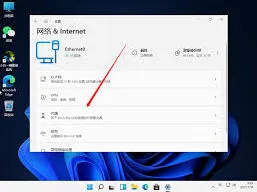
有时,网络服务提供商提供的dns服务器可能会出现问题,这也会导致你在联网时卡顿。你可以尝试更换为公共的dns服务器,如google dns (8.8.8.8 和 8.8.4.4) 或者 cloudflare dns (1.1.1.1)。
联系网络服务提供商
如果以上的方法都不能解决问题,那么可能是你的网络服务提供商的问题。你可以联系他们询问一下,看看是否是他们的服务器出现了问题,或者是他们的线路存在问题。
《笔记》联想笔记本电源键亮但黑屏修复方法
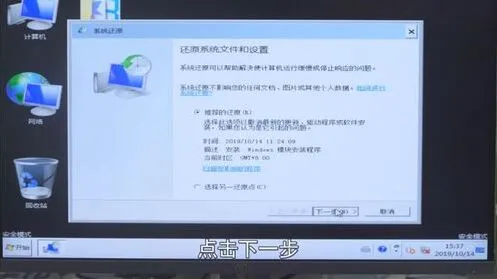
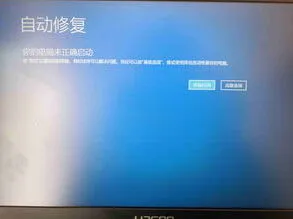
如果以上方法都无法解决问题,可能是硬件出现了严重故障。此时,建议联系联想官方客服或专业维修机构进行检查和维修。在处理电脑硬件时,用户应务必小心谨慎,以免对设备造成进一步损坏。
笔记本电脑卡顿问题及高效处理方法
面对笔记本电脑运行缓慢的问题,许多用户都感到头疼不已。无论是工作还是娱乐,一台流畅的电脑都是必不可少的。那么,如何有效提升笔记本电脑的运行速度呢?以下是一些实用的解决方法。
首先,从软件层面入手,定期清理冗余软件和文件是关键。许多程序在安装后并不经常使用,但它们却占用了宝贵的系统资源,导致电脑运行缓慢。因此,建议定期卸载这些不常用的程序,释放硬盘空间。同时,浏览器缓存、系统临时文件和回收站中的文件也应定期清理,以保持系统的整洁和高效。
其次,优化软件设置同样重要。许多程序在开机时会自动启动,这不仅增加了系统启动时的负担,还可能拖慢整体运行速度。因此,管理启动项,禁止不必要的程序在开机时自动启动,是提升系统响应速度的有效手段。此外,调整系统设置,如关闭不必要的动画和视觉效果,也能进一步提升系统的流畅度。

除了软件层面的优化,更新软件和驱动程序也是提升笔记本电脑运行速度的重要步骤。操作系统更新通常包含性能改进和安全性补丁,而过时的驱动程序则可能导致硬件性能无法充分发挥。因此,建议定期检查并更新操作系统和驱动程序,以确保电脑始终处于最佳状态。
硬件层面的升级同样不容忽视。如果笔记本电脑的硬件配置较低,如内存小或硬盘读写速度慢,那么升级硬件将显著提升运行速度。增加内存、更换固态硬盘或升级显卡等高效硬件组件,都能让电脑焕然一新。当然,在升级硬件之前,请务必了解电脑型号和配置,选择兼容的硬件组件。
此外,保持笔记本电脑的散热良好也是提升运行速度的关键。长时间使用后,电脑可能会发热,过高的温度会影响硬件的性能。因此,建议定期清理电脑内部的灰尘,确保散热系统畅通无阻。同时,使用散热垫等辅助工具也能有效降低电脑温度,提升运行效率。
在防范病毒和恶意软件方面,定期使用安全软件进行系统扫描和清理同样重要。病毒和恶意软件会占用系统资源,导致电脑运行缓慢。因此,建议安装可靠的安全软件,并定期进行全盘扫描和清理,确保系统的安全稳定。
最后,不要忽视专业系统优化软件和维护工具的作用。这些工具能自动清理垃圾文件、优化系统设置和进行硬件检测等,进一步提升电脑的运行速度。当然,在选择这些工具时,请务必确保它们来自可靠来源,避免下载含有恶意软件或病毒的版本。