 快播下载网
有道云笔记如何编辑更改使用教程
“笔记”是一款笔记软件,对于经常需要处理文字的人来说是个好帮手。不过,它的编辑更改功能比看起来要强大,只是分布得有点散。小编花了点时间把所有这些功能串了起来,形成一条清晰的编辑路径,从打开文档到最终保存,确保每个操作步骤都能看得明白、用得顺手。
打开有道云笔记进行编辑
首先,在手机或电脑上找到有道云笔记应用图标并打开。如果是首次使用,可能需要登录账号。登录成功后,进入主界面,在这里可以看到已有的笔记列表。点击想要编辑的笔记,即可打开该笔记进入编辑页面。
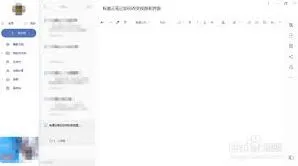
文本内容编辑
在编辑页面中,可对文本进行各种操作。若要输入新内容,直接在空白处点击即可开始输入文字。若需对已有文字进行修改,点击要修改的位置,然后进行删除、添加或替换等操作。
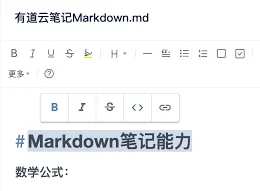
– 字体格式调整:有道云笔记提供了丰富的字体格式选项。选中想要设置格式的文字,通过编辑界面上方的字体样式栏,可轻松更改字体、字号、颜色、加粗、倾斜、下划线等格式,让笔记内容更加突出和清晰。
– 段落排版:对于段落格式,能方便地设置行距、缩进等。点击段落中的任意位置,再点击格式栏中的段落设置按钮,即可根据需求调整段落样式,使文本排版更加整齐美观。
– 添加列表:若要创建列表,无论是有序列表还是无序列表,只需选中要添加列表的文本段落,然后点击格式栏中的列表图标进行相应选择即可。
插入元素
– 插入图片:点击编辑页面中的“插入”按钮,选择“图片”选项。可以从本地相册选择图片插入到笔记中,也可以直接拍照插入。插入后的图片可进行调整大小、移动位置等操作,使其与文本内容完美结合。
– 插入当需要在笔记中引用外部网页或其他笔记时,可点击“插入”按钮,选择“”。输入地址,并为其添加合适的,方便在笔记中快速定位和访问相关资源。
– 插入表格:点击“插入”按钮,选择“表格”。通过拖动鼠标或输入行列数来创建表格,之后可在表格中输入内容,并对表格的样式进行调整,如边框、底纹等。
保存更改
完成编辑更改后,点击编辑页面右上角的“保存”按钮,即可将所做的修改保存到有道云笔记中。保存成功后,下次打开该笔记时,就能看到最新的编辑内容。
通过以上简单易懂的步骤,就能在有道云笔记中轻松完成各种编辑更改操作,满足多样化的记录和整理需求。
《nearme云笔记》使用教程
登录nearme云笔记后点击右下角“+”按钮即可快速创建新笔记,支持文字输入、图片插入及手写涂鸦;在编辑时可通过顶部工具栏调整字体、颜色或添加待办事项,完成保存后笔记会自动同步至云端;您还可以通过标签或文件夹分类管理笔记,并在搜索框中快速查找历史记录。

1、用户进入软件之后,点击右上角的编辑按钮;

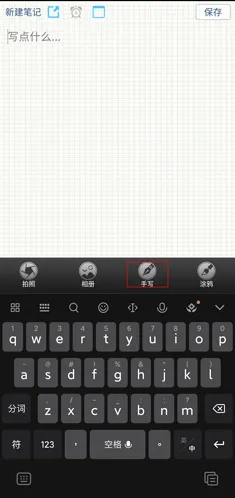
2、进入之后在编辑页面,用户是可以通过四个功能,分别为拍照、相册、手写、涂鸦来进行记录的;
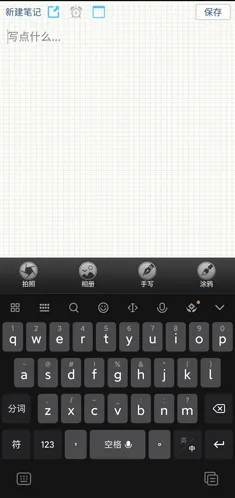
3、拍照功能:用户就是可以随手一拍,就可以记录上去了;
4、相册功能:也是可以将以前的图片上传;
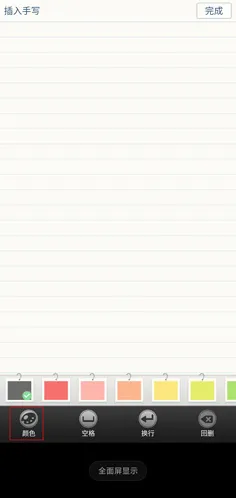
5、手写功能:就是可以文字记录的,里面有颜色、空格、换行、回删功能;
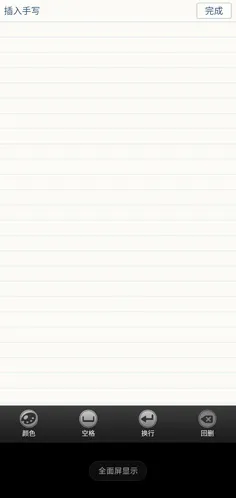
颜色:可以用不同的颜色来记录
空格、换行、回删功能都是比较简单的。
6、涂鸦功能:有颜色、工具、清空、回删四个功能。

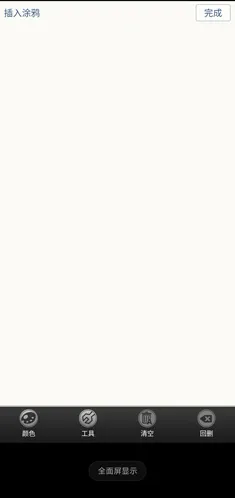
颜色:是有不少的颜色进行涂鸦的
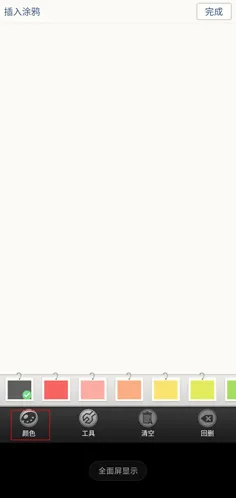
工具:是可以用不同的画笔涂鸦的
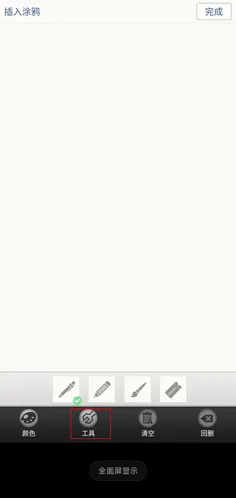
清空、回删功能比较简单的。
7、用户在记录结束之后,点击右上角的完成按钮,就可以保存了。