 快播下载网
《笔记》进入BIOS怎么开机实用教程
《笔记》是一款办公软件,用来梳理操作流程再清晰不过。小编今天要掰扯的BIOS进入问题,其实是个‘知易行难’的典型——原理谁都懂,就是开机按某个键,但实操时总掉链子。除了手速,还得知道键位,不同品牌甚至不同型号都可能不一样。不过别慌,小编已经把主流情况都摸了一遍,总结出了一套相对靠谱的‘按键地图’。
当我们需要调整计算机的启动设置、查看硬件配置信息或者解决启动问题时,进入bios(基本输入输出系统)是不可避免的步骤。bios作为计算机启动和运行的关键部分,通过一系列复杂的步骤和检查,确保了电脑从按下电源键到加载操作系统的顺利过渡。那么,如何正确进入bios并开机呢?
首先,我们需要了解不同品牌和型号的电脑进入bios的方法可能有所不同。这主要取决于电脑使用的主板以及电脑品牌。常见的进入bios的方法包括在开机时快速按下键盘上的特定键,如del、f2、f10、f12或esc等。一些品牌如ibm、东芝、thinkpad的部分型号以及toshiba等,通常需要在开机时按住f1键进入bios。而惠普、索尼、戴尔、acer、明基以及thinkpad 315ed等品牌的笔记本电脑,则通常使用f2键进入bios。此外,还有一些电脑可能需要使用f10键、esc键或ctrl+esc+alt组合键才能进入bios。
以常见的按下del键进入bios为例,具体操作步骤如下:首先,打开电脑电源开关,等待计算机进行开机自检(post)。在这一过程中,计算机会检查主要硬件组件如cpu、内存、显卡等是否连接正常且工作无误。如果一切正常,自检通过后,屏幕可能会出现一个提示信息,告知用户按下特定键进入bios设置。此时,需要迅速按下键盘上的del键。如果时机把握得当,屏幕将会显示bios的设置界面。需要注意的是,有些电脑可能要求用户在启动电源的同时就不断地按del键,以确保能够及时进入bios。
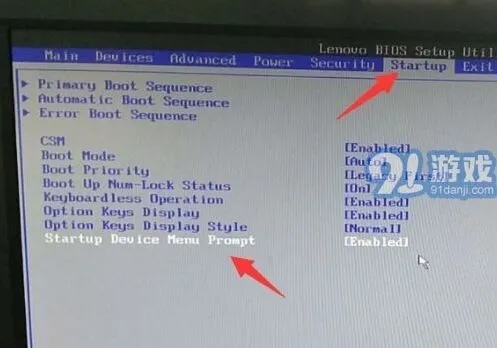
在bios设置界面中,用户可以进行多种设置,包括启动顺序、系统时间、硬件配置等。这些设置决定了电脑如何进一步启动和操作。其中,启动顺序的设置尤为重要。如果计算机无法启动,可能是因为错误的启动顺序导致的。因此,在bios中,我们需要导航至“boot”或“启动”选项,并确保设置的启动顺序是首先尝试从包含操作系统的磁盘或分区启动。如果电脑上有多个硬盘或操作系统,需要选择正确的启动设备。此外,还需要在bios的“advanced”或类似的部分,确保所有关键硬件如cpu、ram和gpu都被正确识别并启用。

完成所有必要的设置后,通常需要按f10键来保存并退出bios,或选择相应的“保存并退出”选项。在退出前,建议再次检查所有设置,确保没有误更改其他项。然后,重启电脑。如果bios设置正确,系统应该能正常启动。如果仍有问题,可能需要进一步的硬件或软件诊断。
总之,进入bios并正确设置是确保电脑正常启动和运行的关键步骤。不同品牌和型号的电脑进入bios的方法可能有所不同,因此需要根据具体情况进行判断和操作。在更改任何设置前,建议备份当前的配置,并仔细阅读主板或电脑的用户手册。通过正确进入bios并进行必要的设置,我们可以确保计算机的稳定和高效运行。
Win10进入BIOS模式详细指南
在windows 10系统中,有些操作需要进入bios设置来完成。比如更换启动设备、更改引导顺序、修改硬件参数等。下面将介绍几种常见的方法帮助您进入bios模式。
首先,需要明确的是,不同品牌的电脑进入bios的按键可能有所不同。通常情况下,您可以在开机时通过屏幕上的提示信息找到正确的按键。如果您不确定自己的电脑应该按哪个键,请查阅电脑的使用手册或联系制造商获取相关信息。
接下来,我们详细介绍几种常见的方式:

1. 在开机时按f2键:这是最常见的进入bios的方式之一。当您的电脑开机时,请立即按下f2键,如果成功,您将会看到bios设置界面。

2. 按del键:许多品牌和型号的电脑也支持通过按del键进入bios。同样的,在开机时按下del键即可。
3. 按esc键或f10键:部分电脑可能需要按esc键或者f10键才能进入bios设置界面。
4. 使用快捷键组合:一些电脑会提供一个快捷键组合,如fn+f1或ctrl+alt+f2,以进入bios。请参考您的电脑手册了解具体的组合。

5. 使用windows 10的高级启动选项:点击开始菜单,选择电源图标,然后按住shift键并单击重新启动。这将使计算机重新启动到“高级启动”菜单。从那里,您可以选择故障排除 > 高级选项 > uefi固件设置 > 重新启动。这将引导您进入bios设置界面。
6. 通过设置中的恢复选项:在windows 10中,您也可以通过设置中的恢复选项进入bios。点击开始按钮,然后依次点击设置 > 更新和安全 > 恢复 > 高级启动下的重启现在。接着选择故障排除 > 高级选项 > uefi固件设置 > 重新启动。这将引导您进入bios设置界面。
7. 使用第三方工具:一些第三方软件,如easybcd,可以用来更改启动顺序或设置其他与bios相关的参数。但是,这些工具并不能直接让您进入bios设置界面。
8. 如果您正在使用虚拟机(例如hyper-v或vmware),则可以通过虚拟机的设置菜单访问虚拟机的bios。
9. 对于笔记本电脑,您可能需要尝试其他键,如f1、f12或esc。同样地,查阅您的电脑手册以获得准确的信息。
总之,不同的电脑可能有不同的进入bios的方式,因此建议您查阅相关文档或咨询制造商。一旦进入bios设置界面,您可以根据需要进行各种配置。希望以上介绍能帮助您顺利进入bios模式,完成您需要的操作。
华硕电脑无限进入bios解决方法
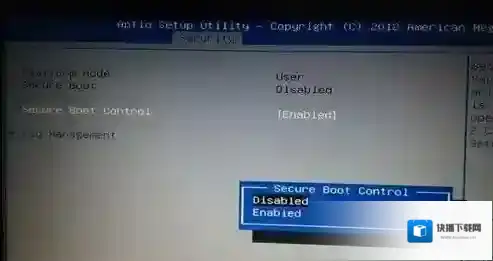
Windows7方向键
2.通过方向键进入Boot菜单,通过方向键选择LaunchCSM选项,将其设定为Enabled。
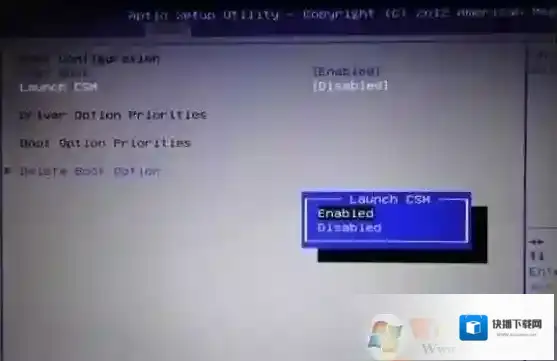
Windows7开机
3.点击F10保存设置,重启系统。或者在bios 界面按f9 恢复默认 f10 保存试试。以上问题一般针对一些朋友在原来是Win10系统的情况下安装了Win7,或是安装了Win7后BIOS恢复了出产设置所需要进行的BIOS设置,设置之后就可以进入系统了。