 快播下载网
《西瓜视频》:安装到桌面方法详解
《西瓜视频》是一款视频软件,集合了各种长短视频。为了方便随时点开,把它安装到桌面是个不错的选择。小编这里把几种常见安装路径都过一遍,重点是电脑端怎么确保桌面有图标,以及手机端装完怎么在桌面找到它,过程不复杂。
电脑端安装步骤
方法一:通过官方网站下载并安装
访问官网:
打开浏览器,进入西瓜视频的官方网站:西瓜视频官网。
下载Windows版:
在官网页面上找到“Windows版”下载,点击“立即下载”。
开始下载:
会弹出一个新建下载任务的对话框,点击“下载”按钮。
打开下载文件:
下载完成后,在下载管理器中找到已下载好的文件,点击“打开”。
安装软件:
在弹出的安装页面中,点击“安装”按钮,根据提示完成安装过程。
创建桌面快捷方式:
如果安装完成后没有在桌面自动生成快捷方式,可以手动创建。在桌面空白处右键点击,选择“新建”- “快捷方式”,然后找到西瓜视频的安装路径并选择可执行文件,点击“下一步”,为快捷方式命名后点击“完成”。
方法二:通过软件管家安装
启动软件管家:
在电脑桌面运行软件管家(如360软件管家、腾讯软件管家等)。
进入宝库:
点击软件管家左侧边栏的“宝库”或类似选项。
选择视频选项:
在宝库页面中,选择“视频”选项。
找到西瓜视频:
在视频选项中,找到西瓜视频的图标。
点击安装:
将鼠标光标放在西瓜视频图标上,点击“安装”按钮,根据提示完成安装。
手机端安装步骤
方法一:通过应用商店下载并安装
打开应用商店:
在手机菜单主界面上找到“应用商店”或“App Store”,点击打开。
搜索西瓜视频:
在应用商店主页面,点击搜索选项,然后在搜索栏中输入“西瓜视频”。
下载并安装:
在搜索结果中找到“西瓜视频”,点击后面的“下载”按钮,根据提示完成下载和安装。
查看快捷方式:
安装完成后,返回到手机桌面,即可看到西瓜视频的快捷方式,点击打开即可使用。
注意事项
在下载和安装过程中,请确保网络连接稳定,以避免下载失败或安装中断。
安装过程中,请仔细阅读并同意相关协议和条款。
如果在安装过程中遇到问题,可以查阅西瓜视频的官方帮助文档或联系客服进行解决。
通过以上步骤,您可以轻松地将西瓜视频安装到电脑或手机桌面,享受更加便捷的视频观看体验。
西瓜视频网页版登录技巧指南
在当今数字化的时代,视频已经成为人们获取信息、娱乐休闲的重要方式。西瓜视频作为一款广受欢迎的视频平台,为用户提供了丰富多样的精彩内容。而西瓜视频网页版登录入口,则为用户开启了便捷浏览视频的大门。
通过西瓜视频网页版登录入口,用户能够在更大的屏幕上尽情享受各类视频盛宴。无论你是喜欢搞笑幽默的短剧,还是热衷于知识丰富的科普视频,亦或是对充满创意的生活记录片感兴趣,都能在这里找到满足自己需求的精彩内容。登录入口简单易寻,只需在浏览器中输入相应网址,就能快速进入西瓜视频网页版。

进入网页版后,用户会被简洁明了的界面所吸引。视频分类清晰,涵盖了影视、综艺、动画、游戏、美食、旅游等众多领域,方便用户根据自己的喜好精准查找。每一个视频都配有吸引人的封面,让人一目了然地了解视频的大致内容。点击视频封面,即可流畅播放,高清的画质和流畅的播放体验,仿佛将用户带入了一个身临其境的视频世界。
西瓜视频网页版还具备强大的搜索功能。如果你心中有特定的视频主题或创作者,只需在搜索栏中输入关键词,就能迅速找到相关视频。这使得用户能够快速定位自己想要观看的内容,节省了大量查找时间。而且,网页版还会根据用户的观看历史和兴趣偏好,智能推荐相关视频,让用户不断发现新的精彩。
在观看视频过程中,用户还可以与其他观众进行互动交流。评论区里大家分享着自己的观点和感受,点赞、转发等操作也十分便捷。这种互动不仅增加了观看视频的乐趣,还能让用户结识志同道合的朋友,拓展自己的社交圈子。
此外,西瓜视频网页版登录入口为创作者也提供了更广阔的展示平台。创作者们精心制作的优质视频在这里能够获得更多的曝光机会,吸引更多粉丝关注。同时,网页版的创作工具也为创作者提供了便利,方便他们对视频进行编辑、发布等操作。
西瓜视频网页版登录入口,是连接用户与精彩视频世界的桥梁。它以便捷的操作、丰富的内容和良好的互动体验,为用户带来了无与伦比的视频观看享受。无论是日常休闲放松,还是深入学习知识,西瓜视频网页版都能满足你的需求,快来登录开启属于你的精彩视频之旅吧!
百度网盘桌面图标生成方法详解
首先,确保你已经在电脑上安装了百度网盘客户端。如果还没有安装,可以前往百度网盘官方网站,根据提示进行下载安装。
安装完成后,打开百度网盘客户端。在客户端界面中,找到右上角的“设置”图标,点击它。
在弹出的设置窗口中,选择“基本设置”选项卡。
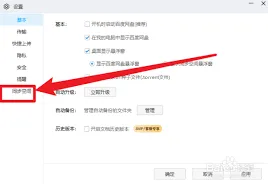
然后,在基本设置页面中,找到“显示在通知栏及任务栏”这一选项。将其开关打开,这样百度网盘就会在任务栏中显示图标。
接下来,找到“在电脑桌面创建百度网盘图标”选项,勾选它。
完成上述设置后,点击“确定”保存设置。此时,你会发现电脑桌面上已经出现了百度网盘的图标。
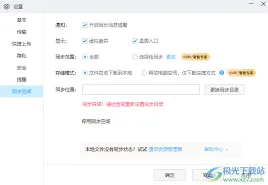
通过桌面图标访问百度网盘非常方便。双击桌面上的百度网盘图标,即可快速打开客户端,登录自己的账号,进入网盘界面,轻松查看、上传、下载各种文件。
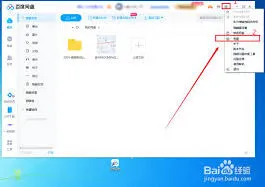
另外,如果你之后想要取消桌面入口,也很简单。再次打开百度网盘客户端的设置窗口,取消“在电脑桌面创建百度网盘图标”的勾选,然后点击“确定”即可。