快播下载网
快播下载网钉钉文档转发到微信:具体方法和步骤
《微信》是一款社交软件,虽然主打社交,但干点轻量的活儿它也能胜任。比如接收从钉钉那边辗转过来的文档,只要方法得当,体验还是不错的。小编接下来要介绍的几种转发路子,核心目的就是让文件能顺顺当当地完成这趟旅程。
在数字化办公的时代背景下,越来越多的企业和个人选择使用钉钉进行日常的工作沟通和文件管理。然而,在某些情况下,你可能需要将钉钉中的文件转发到微信中,以便于与非钉钉用户共享信息或进行更便捷的交流。本文将详细介绍如何通过几种不同的方法,轻松实现钉钉文件向微信的转发。
首先,我们来介绍一种比较直接的方法:使用第三方工具。目前市面上存在一些可以实现钉钉文件直接转发到微信的第三方应用,这些应用通常提供了较为简便的操作流程。用户只需按照应用的指引,完成简单的设置步骤后,即可实现文件的跨平台转发。但值得注意的是,使用这类工具时,一定要确保其来源可靠,以免造成不必要的数据泄露风险。
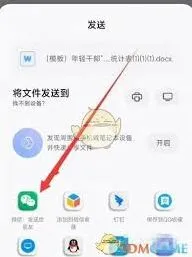
其次,我们还可以借助“截图”这一传统手段来实现钉钉文件到微信的转发。具体操作为:打开钉钉中的文件,然后进行屏幕截图(可以使用快捷键如windows系统的print screen键,或者mac系统中的command+shift+4组合键),接着将截图粘贴到微信聊天窗口并发送给对方。虽然这种方法相对简单,但缺点是无法保留文件原始格式,可能会影响接收方查看文件内容。
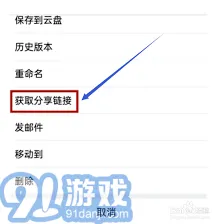
最后,也是最推荐的一种方法——利用邮箱作为中间桥梁。具体操作如下:先将钉钉文件下载至本地设备,然后通过电子邮件将其发送给自己或其他人。这样做的好处是能够保持文件的原始格式,且邮件服务具有较好的兼容性和稳定性。当邮件到达收件人邮箱后,他们可以直接点击附件打开文件,无需担心格式问题。
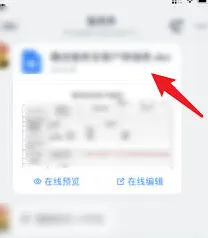
总结来说,虽然钉钉本身并不具备直接将文件转发到微信的功能,但通过上述介绍的几种方法,我们可以轻松地实现这一需求。无论是选择使用第三方工具、截图还是通过电子邮件转发,都可以根据自己的实际需求和偏好来决定最适合自己的方式。希望这篇文章能帮助大家更好地掌握钉钉文件转发到微信的方法,让工作更加高效便捷!
微信开钉钉会议步骤指南详解
钉钉和微信是两款不同的软件,各自有着独立的会议系统,所以无法直接在微信上开钉钉会议。
钉钉会议是阿里巴巴旗下的一款高效的移动办公应用,它为企业和团队提供了专业且便捷的会议功能。如果想要进行钉钉会议,需要在相应的设备上下载安装钉钉应用程序,然后登录账号,创建或加入会议。
而微信虽然也具备视频通话等类似交流功能,但和钉钉会议的体系并不相通。

若要组织会议,应根据实际情况选择合适的方式。如果参会人员大多习惯使用钉钉,那么通过钉钉发起会议是最为直接有效的办法。在钉钉上,用户可以轻松设置会议时间、地点、主题等信息,还能方便地邀请成员加入会议,会议过程中具备屏幕共享、录制等多种实用功能,能很好地满足日常办公和协作的需求。
若部分成员更熟悉微信,也可以考虑使用微信的视频通话功能来进行简单的沟通交流,但这与专门的钉钉会议在功能完整性和专业性上有所不同。比如微信视频通话可能在会议管理、参会人员签到等方面没有钉钉会议那么完善。
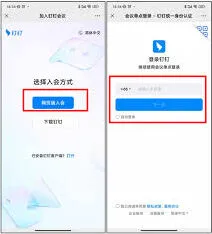
总之,要进行会议交流,需依据团队成员的使用习惯和具体会议需求来选择合适的工具。若想使用钉钉会议功能,就安心在钉钉平台上操作,以充分发挥其优势,确保会议顺利进行,高效达成沟通协作的目的。不能为了在微信上开会议而强行跨平台操作,以免造成不必要的麻烦和功能受限。