 快播下载网
360浏览器收藏夹显示在顶部全教程
《360浏览器》是一款浏览软件,小编觉得浏览器的收藏夹有时候像捉迷藏,得找一下才出来。所以咱这次就聊聊收藏夹的显示问题,看看有什么常见的办法能让它更常驻在视线里,过程中只谈方向不谈具体点位。
360浏览器的收藏夹默认设置可能并不会直接显示在页面的顶部,但用户可以根据自己的需求进行一些调整,以便更方便地访问和管理收藏的内容。以下是一些步骤和技巧,帮助您将360浏览器的收藏夹显示在更显眼的位置。
首先,确保您的360浏览器已经更新到最新版本。打开浏览器后,在顶部菜单栏中找到“收藏”选项。点击它,可以看到下拉菜单中有“我的收藏夹”、“整理收藏夹”等选项。这说明您的浏览器已经支持收藏夹的基本功能。
接下来,可以尝试使用快捷键来快速访问收藏夹。在键盘上按下ctrl+shift+b(windows系统)或cmd+shift+b(mac系统),这样可以迅速打开收藏夹面板。这个快捷键可以让您无需通过菜单栏,直接快速访问收藏夹中的内容。
如果希望将收藏夹固定在浏览器窗口的某个位置,可以考虑使用扩展插件。360浏览器拥有丰富的插件市场,您可以搜索与收藏夹相关的插件,安装后可能会有更多自定义选项,比如将收藏夹按钮放置在工具栏上,或是让其以侧边栏的形式展示。
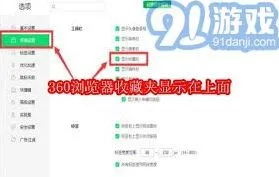
此外,还可以通过拖拽的方式将常用的网址直接添加到地址栏右侧的快速访问区域。这样每次浏览网页时,都能看到这些常用,从而减少打开收藏夹的步骤。
最后,如果您是360浏览器的高级用户,还可以尝试利用书签管理器的功能。通过右击收藏夹中的项目,选择“编辑”或“移动”,可以灵活调整收藏夹的结构和布局。这种操作虽然不能直接使收藏夹显示在页面上方,但可以让收藏的内容更加井然有序,提高查找效率。
360浏览器自动刷新频率设置技巧
在日常使用360浏览器时,有时我们需要设置自动刷新频率,以满足特定的浏览需求。下面就为大家详细介绍设置方法。
首先,打开360浏览器。在浏览器界面中找到并点击右上角的“菜单”图标,它通常是三条横线的形状。
点击“菜单”图标后,会弹出一个下拉菜单。在菜单中找到“设置”选项并点击。
进入设置页面后,在页面左侧的菜单栏中找到“实验室”选项。
在“实验室”页面中,向下滚动找到“自动刷新”功能。
在这里,你可以看到“自动刷新频率”的设置选项。默认情况下,该选项可能是关闭的状态。
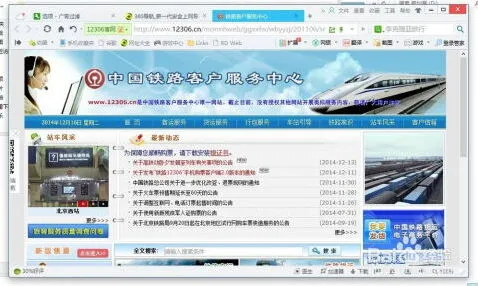
点击“自动刷新频率”旁边的开关,将其打开。
打开开关后,你可以根据自己的需求设置具体的刷新频率。可以选择每隔一定的时间(如1分钟、2分钟等)自动刷新页面。
设置好自动刷新频率后,关闭设置页面即可。
此后,360浏览器就会按照你设置的频率自动刷新页面。
《360浏览器》安全设置步骤
在当今的互联网环境中,网络安全问题日益凸显。作为用户日常使用的工具之一,浏览器的安全性尤为重要。360浏览器凭借其强大的安全防护功能,成为了众多用户的首选。本文将详细介绍如何通过360浏览器设置提高上网安全性。
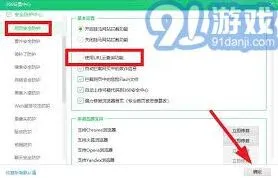

其次,用户还可以在设置中开启“无痕浏览”模式。此模式下,用户的浏览记录、表单数据和临时文件不会被保存,有效保护了个人隐私不被泄露。这对于访问敏感信息或者使用公共设备时尤为有用。
此外,360浏览器还支持安装扩展插件,用户可以根据需要下载并启用一些增强安全性的插件,比如密码管理器或反追踪工具,进一步提升上网环境的安全等级。
最后,保持360浏览器及其相关组件的更新也非常重要。定期检查并安装最新的安全补丁和版本更新,可以帮助抵御新出现的安全威胁。
总之,通过合理配置360浏览器的各项安全设置,用户可以在享受便捷网络服务的同时,最大限度地保障自己的网络安全与隐私。希望以上介绍能够帮助大家更好地利用360浏览器提供的强大安全功能。