 快播下载网
快播下载网《笔记》腾讯会议回放查看方法完整指南
《笔记》是一款办公软件,功能直白,不绕弯子。在协助用户处理腾讯会议回放这件事上,小编觉得它有独特的优势,比如快速记录和分类。今天,咱们就专门来聊聊怎么把这个优势发挥出来,从打开回放到整理成档,手把手带你完成会后信息的沉淀工作。感到兴趣的用户和小编深入了解一下吧。
腾讯会议作为现代远程办公和在线会议的重要工具,其回放功能为参会者提供了极大的便利,使得错过会议或需要重温会议内容的人员能够随时查看会议记录。以下是关于如何在腾讯会议中查看回放的详细步骤和注意事项。
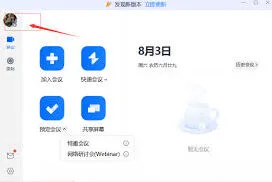
首先,要确保您已经登录了腾讯会议账号。如果尚未注册,可以通过腾讯会议官网或app进行注册并登录。登录后,您将能够访问所有相关的会议记录和回放内容。
在会议详情页面中,您需要找到并点击“回放”选项或“云录制”按钮(具体名称可能因版本而异)。如果该会议已经开启了回放功能,您将能够看到该会议的回放视频。此时,您只需点击播放按钮,即可开始观看会议回放。
在回放页面中,您可以根据需要调整画质和播放速度,还可以使用快进、快退等操作来方便地查看会议内容。此外,一些版本的腾讯会议还支持在回放过程中对视频进行倍速调整、全屏播放、分享等操作,以及进行简单的剪辑和笔记记录,以便更好地回顾和复习会议内容。

需要注意的是,并非所有会议都会默认开启回放功能。在会议开始前或进行中,主持人需要手动开启录制功能,并设置是否允许观众在会议结束后观看回放。因此,如果您无法找到回放选项或无法播放回放视频,可能是因为该会议没有开启回放功能或您没有相应的观看权限。
另外,回放视频的存储和访问也可能受到一些限制。例如,如果会议是通过云录制功能进行录制的,那么回放视频将保存在云端服务器上,您需要通过腾讯会议app或网页版进行访问。同时,回放视频的存储时间和访问权限也可能受到主持人或管理员的设置限制。
总之,腾讯会议的回放功能为参会者提供了极大的便利和灵活性。只要按照上述步骤进行操作,并注意相关的限制和注意事项,您就可以轻松查看并重温会议内容。
腾讯会议声音小问题处理方法
在使用腾讯会议进行共享屏幕时,声音小会影响会议的效果。别着急,这里有一些有效的解决办法。
首先,检查设备音量设置。确保电脑或手机的系统音量已调大,同时腾讯会议内的音量设置也处于合适位置。在电脑端,查看任务栏中的音量图标,将其调至较高水平,并且进入腾讯会议软件,点击界面下方的喇叭图标,适当提高会议音量。对于手机端,在手机的音量调节界面,将媒体音量等调大,同时进入腾讯会议app,通过设置中的音频选项来调整会议音量。
其次,确认音频设备连接正常。若使用外接麦克风或音箱,检查它们是否正确连接到设备,并且设备已开启且电量充足。尝试更换音频设备,看是否能改善声音问题。比如,从笔记本自带的麦克风切换到外接麦克风,或者将连接的蓝牙音箱换成有线音箱等。
再者,查看共享屏幕的音频来源设置。在共享屏幕时,点击屏幕共享界面的“音频”按钮,确保选择了正确的音频源。如果是电脑播放声音,要保证音频输出通道设置正确,一般选择默认的扬声器或耳机输出。
另外,检查网络状况。不稳定的网络可能导致声音传输不顺畅,出现声音小的情况。尽量切换到稳定的网络环境,如从wi-fi切换到有线网络,或者优化网络设置,关闭其他占用大量网络带宽的设备或应用程序。
如果上述方法都没有解决问题,可以尝试重新启动腾讯会议软件和相关设备。关闭腾讯会议后,重新打开软件,再次进行共享屏幕操作,看声音是否恢复正常。同时,重启电脑或手机也有助于清除一些可能影响音频功能的临时故障。
通过以上这些步骤逐一排查和解决,相信你在腾讯会议共享屏幕时声音小的问题能够得到有效解决,顺利进行高质量的会议共享。
相关推荐