快播下载网
《微信》开启相机权限设置全教程
《微信》是一款社交软件,用相机扫个码或者拍段视频是家常便饭。但小编觉得相机权限这个核心主题挺磨人的,设置上有点小复杂。它不像别的设置只在一处,而是需要在手机系统和微信里分别开启。两边都确认好,才能彻底解决问题。感兴趣的网友与小编了解了解哦!
首先,您需要确保您的手机操作系统是最新版本,因为不同的系统版本可能会影响操作的流程。然后,按照以下步骤操作:
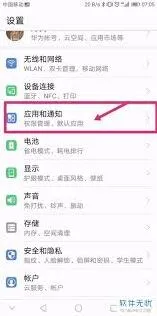
1. 打开手机上的“设置”应用。
3. 点击“相机”或“摄像头”选项,进入相机权限管理界面。
4. 您会看到一个应用列表,在这个列表中找到并点击“微信”。
5. 将微信右侧的开关滑动到打开状态,这样就完成了相机权限的开启。
在一些情况下,即使在手机设置中已经开启了微信的相机权限,但在某些功能使用时仍然会出现无法打开相机的情况。这时,您需要在微信内部进行相机权限的设置:
1. 打开微信应用。
2. 进入“我”页面,找到并点击“设置”选项。
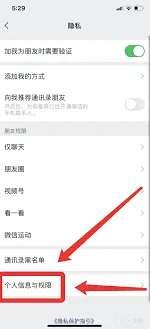
5. 将微信右侧的开关滑动到打开状态,这样就完成了微信内部的相机权限开启。
《美篇》:解绑微信账号操作教程
首先,确保手机上已安装美篇应用,并成功登录到想要解绑微信账号的美篇账户。接着,根据手机型号和操作系统的不同,界面可能会有些许差异,但整体操作步骤是一致的。
第一步,打开美篇应用,并在底部导航栏切换到“我的”页签。在这个页面,可以看到个人的美篇作品、关注列表以及账户设置等选项。
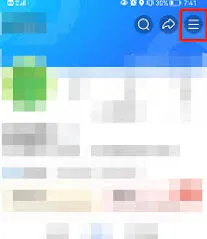
第二步,在“我的”页签中,找到并点击右上角的功能展开图标。这个图标通常是一个小齿轮或者三个点的形状,点击后会弹出一个包含多个选项的菜单。
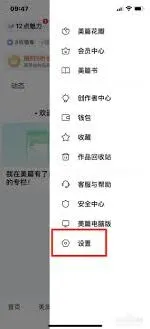
第三步,在菜单中,找到并点击“设置”选项。进入设置界面后,可以看到与账户、隐私、通知等相关的多个设置选项。
第四步,在设置界面中,找到并点击“账号与绑定”选项。这个选项通常位于设置列表的中部或下部,用于管理账户与其他第三方平台的绑定关系。
第五步,进入“账号与绑定”页面后,可以看到当前账户已绑定的第三方平台列表,包括微信、qq、微博等。在这个列表中,找到并点击微信后面的“已绑定”选项。
第六步,点击“已绑定”后,会弹出一个确认对话框,询问是否确定要解除微信账号的绑定。在对话框中,点击“解除绑定”按钮。
第七步,系统会进行解绑操作,并弹出一个解绑成功的提示框。此时,微信账号已成功从美篇账户中解绑。