快播下载网
快播下载网高德地图横屏导航设置全教程
《高德地图》是一款生活服务软件,小编出门前都得跟它确认三遍。横屏导航算是驾驶模式下的一个亮点,地图比例看起来更舒服。那么小编接下来就要讲讲如何启动这个模式,操作不复杂,跟着提示点几下就行。感兴趣的小伙伴与小编来看一下吧!
高德地图作为一款广泛使用的导航应用,为驾驶者和步行者提供了诸多便利。其中,横屏导航模式因其能够提供更广阔的视野和更丰富的信息展示,受到了众多用户的青睐。下面,我们将详细介绍如何在高德地图上设置横屏导航。
首先,用户可以通过手机系统设置来开启屏幕旋转功能。具体操作步骤为:打开手机设置界面,找到“显示”或“显示与亮度”选项,进入后开启“屏幕旋转”或“自动旋转屏幕”功能。这样,当手机横放时,高德地图就会自动切换为横屏模式。这种方法简单直接,适用于所有支持屏幕旋转功能的手机。
此外,高德地图应用内也提供了横屏设置的选项。用户可以直接在高德地图应用中进行设置。具体步骤如下:
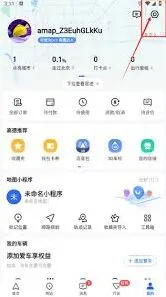
1. 打开高德地图应用,进入主界面。在右下角“我的”页面中点击上方齿轮图标,进入设置页面。
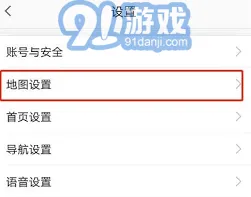
2. 在设置页面中,找到并选择“导航设置”或“地图设置”选项。不同版本的高德地图可能略有差异,但导航设置或地图设置通常都包含屏幕方向或横屏模式的选项。
3. 在导航设置或地图设置页面中,寻找“屏幕方向”或“横屏模式”的选项。点击该选项后,即可开启横屏导航模式。有些版本的高德地图可能还需要用户选择“锁定2d地图旋转”功能,并开启该选项。开启后,用户在导航时摇摇手机即可切换成横屏。
成功设置横屏导航模式后,用户将发现地图界面会根据手机方向进行调整,以呈现更广阔的视野。这对于驾驶人员来说尤为重要,因为他们可以更清楚地看到前方道路的情况,从而更方便地做出行驶决策。同时,在横屏模式下,高德地图还支持一些额外的功能。例如,用户可以在地图界面上显示更多的信息,如周边的加油站、餐厅等;还可以通过手势操作缩放地图,方便查看目的地附近的细节。
值得注意的是,虽然横屏导航模式带来了诸多便利,但在某些情况下也可能影响用户体验。例如,在车辆行驶过程中频繁切换屏幕方向可能会分散驾驶者的注意力,增加行车风险。因此,建议用户在确保行车安全的前提下使用横屏导航模式。
总的来说,高德地图的横屏导航模式为用户带来了更多的便利和舒适性。通过简单的设置步骤,用户即可轻松开启该功能并享受更广阔的视野和更丰富的信息展示。无论是驾驶者还是步行者,都可以在高德地图的横屏导航模式下获得更加优质的导航体验。
《高德地图》实时导航完整使用技巧
在出行时,实时导航功能能帮助我们更高效地到达目的地。高德地图的实时导航功能强大且易用,以下为您详细介绍其使用方法。
打开高德地图应用程序。在主界面搜索栏输入目的地名称,点击搜索图标。找到目的地后,点击“路线”按钮,选择合适的出行方式,如驾车、公交或步行等。确认路线无误后,点击“开始导航”,即可开启实时导航。
导航界面介绍
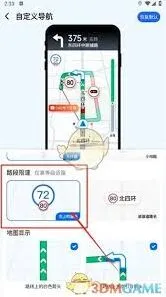
开启导航后,您会看到一个简洁明了的界面。地图上会显示您的位置、目的地以及规划的路线。屏幕上方会实时显示当前行驶速度、距离目的地剩余距离、预计到达时间等重要信息。
在导航过程中,地图会根据您的行驶方向自动旋转,方便您查看前方路况。当接近路口时,会提前显示转弯提示,如“前方50米右转”等,让您清晰知晓何时转向。
实时路况与智能避让
高德地图的实时路况功能非常实用。它会通过大数据分析,实时展示道路的拥堵情况,并用不同颜色标识:绿色表示畅通,黄色表示缓行,红色表示拥堵。您可以根据路况及时调整路线,避开拥堵路段。
同时,该功能还能智能避让,如避开施工路段、事故现场等。若前方道路出现特殊情况,导航会自动重新规划路线,引导您快速、安全地到达目的地。

语音提示
高德地图的语音提示功能为您的导航提供了极大便利。您可以在设置中选择喜欢的语音包,如温柔女声、活力男声等。在导航过程中,语音会及时播报路况信息、转弯提示、距离目的地还有多远等内容,让您无需频繁看手机屏幕,专注驾驶或行走。
其他实用功能
在导航途中,您还可以点击地图上的poi点,如加油站、停车场、餐厅等,获取相关信息并进行导航。此外,若您对路线不满意,可随时点击“重新规划路线”按钮,让导航为您提供新的方案。
总之,高德地图的实时导航功能为我们的出行提供了全方位的支持。通过熟悉和运用这些功能,您能更加轻松、便捷地到达想去的地方,享受顺畅的出行体验。
高德地图AR导航无法启动问题教程
检查网络连接
ar 导航需要实时获取地图数据和位置信息,因此稳定的网络连接至关重要。首先,确认手机或设备已连接到有效的 wi-fi 网络或者开启了移动数据。若网络信号不佳,尝试靠近路由器或更换网络环境,然后重新打开高德地图,看能否启动 ar 导航。
确保权限开启
某些权限的缺失可能导致 ar 导航无法正常工作。进入手机的设置,找到高德地图应用,确保其已开启位置信息权限,以便应用能够准确获取您的位置。同时,检查是否授予了摄像头权限,因为 ar 导航依赖摄像头来捕捉现实场景。
更新高德地图
软件版本过低可能存在兼容性问题,导致 ar 导航无法启动。前往应用商店,查看高德地图是否有可用更新。若有,及时进行更新,更新完成后再次尝试启动 ar 导航,看问题是否解决。
检查设备摄像头
摄像头故障也可能影响 ar 导航的启动。打开手机相机应用,检查摄像头能否正常使用,画面是否清晰。若摄像头存在问题,尝试清理摄像头镜头,或联系手机厂商的售后进行检修。
清除缓存数据
长时间使用高德地图可能会积累大量缓存数据,这有时会引发一些异常情况。进入手机设置的应用管理界面,找到高德地图,选择清除缓存数据。清除后重新打开高德地图,尝试启动 ar 导航。
重启设备
简单的重启设备操作有时能解决许多软件问题。关闭手机或设备,等待片刻后再重新开机,然后再次打开高德地图,启动 ar 导航,看是否恢复正常。
若经过上述方法的尝试,ar 导航仍然无法启动,可能是软件存在严重故障或与设备存在更深层次的兼容性问题。此时,可以联系高德地图的客服团队,向他们详细描述遇到的问题,寻求专业的帮助和解决方案。通过以上多种途径的排查与解决,相信您能顺利解决高德地图 ar 导航无法启动的问题,继续享受便捷的导航体验。