 快播下载网
《抖音》电脑直播教程步骤
《抖音》是一款视频直播软件,直播伴侣里的设置环节小编觉得是关键一步。选好直播方式是核心,比如选了游戏直播,后面就得关联具体游戏窗口;选了手机投屏,就得连手机。这些选项决定了直播内容的呈现方式,选错了可就白忙活了。感兴趣的网友和小编一起看看吧。
抖音电脑直播为众多创作者提供了一个更为专业和清晰的直播环境。下面将详细介绍如何使用电脑进行抖音直播。
首先,要确保你的抖音账号满足电脑直播的开通条件。这通常需要你的粉丝数量达到一定的数量,有的说法是1000粉丝,有的说法是500有效粉丝,并且需要完成抖音的实名认证。一旦满足这些条件,你就可以申请开通电脑直播权限。
接下来,你需要下载并安装抖音直播伴侣软件。这是抖音官方提供的用于电脑直播的工具,支持windows系统。你可以通过抖音app中的“创作者服务中心”找到“开始直播”功能,然后选择电脑端,复制页面下方的在电脑浏览器中打开,即可下载抖音直播伴侣。或者,你也可以直接访问抖音直播伴侣的官方下载地址(https://streamingtool.douyin.com/)进行下载。
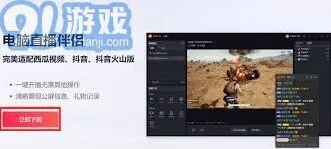
下载安装完成后,你需要检查你的电脑配置是否满足直播伴侣的运行要求。直播推流对电脑配置有一定的要求,一般来说,秀场直播和手游直播推荐使用windows 10/11系统,cpu至少为i5-7600或更高,内存8g或以上,显卡nvidia geforce gtx 1050或更高。如果是游戏直播,配置要求会更高一些。
配置检查无误后,你就可以使用你的抖音账号登录直播伴侣了。登录后,你需要对直播进行一些设置,包括直播的、简介、定位、画面以及直播方式等。直播方式有多种,比如游戏直播、手机投屏等,你可以根据自己的实际情况进行选择。
在设置完成后,你就可以开始直播了。在直播过程中,你可以使用直播伴侣提供的各种功能,比如绿幕抠图、直播互动玩法等,来提升直播效果。绿幕抠图可以让你轻松替换直播背景,而直播互动玩法则能增加观众的参与度和粘性。

此外,如果你在直播中需要售卖商品,你还可以开通商品橱窗功能。商品橱窗的开通条件通常也是粉丝数量达到一定数量,并且发布一定数量的视频。开通后,你就可以在直播中展示和售卖你的商品了。
总的来说,抖音电脑直播为创作者提供了一个更为专业和广阔的舞台。只要你满足开通条件,下载并安装好直播伴侣,设置好直播参数,你就可以开始你的电脑直播之旅了。希望这篇文章能帮助你更好地理解和使用抖音电脑直播功能。
抖音KTV直播设置技巧分享
抖音ktv直播为用户带来了全新的娱乐体验,让你在家就能尽情欢唱并与观众互动。以下是详细的直播设置教程:
准备设备
1. 手机:确保手机性能良好,电量充足。推荐使用像素较高的手机,以保证直播画面清晰。
2. 麦克风:优质的麦克风能提升音质,可选择有线或无线麦克风,根据自身需求和预算购买。
3. 耳机:便于监听自己的声音,避免出现杂音或音量失衡。
4. 直播支架:稳定手机,确保直播过程中画面不晃动。
下载与安装
1. 打开抖音app,点击下方“+”号,进入拍摄页面。
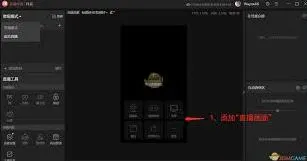
3. 选择“ktv”模式,进入ktv直播专属页面。
音效与画面设置
1. 音效:点击页面右上角的“音效”图标,可调整混响、音量等参数。根据自己的嗓音特点和演唱风格,找到最适合的音效设置,让歌声更加动听。

2. 画面:点击“美化”选项,可对画面进行美颜、磨皮等处理,提升直播的视觉效果。同时,调整摄像头角度,确保能完整展示演唱场景。
歌词显示与互动
1. 歌词显示:在直播界面找到“歌词”按钮,开启歌词显示功能。抖音ktv支持多种歌曲的歌词同步,方便你跟唱。
2. 互动功能:观众可通过弹幕与你互动,你能实时看到并回复观众的留言。积极与观众互动,增加直播氛围和趣味性。
开始直播
完成以上设置后,点击“开始直播”按钮,即可开启你的抖音ktv直播之旅。尽情展示你的歌喉,与观众共享欢乐时光。直播过程中,可随时根据实际情况调整音效、画面等设置,确保直播效果达到最佳状态。希望你在抖音ktv直播中收获满满乐趣,成为备受欢迎的主播!