快播下载网
快播下载网智慧中小学座位号管理设置技巧
《智慧中小学》是一款教育软件,座位号这东西看着简单,做好了却能省不少心。小编之前一直在用传统的纸质座位表,换成数字化管理之后才发现,原来座位号还能玩出这么多花样。今天就把平台里座位号设置的门道整理出来,供需要的老师参考参考。感兴趣的用户们和小编继续往下看吧!
在智慧中小学课堂中,合理设置座位号至关重要,它不仅关乎课堂秩序,更能助力教学活动高效开展。
遵循班级人数规律
依据班级学生数量来确定座位号编排方式。若班级人数较少,比如 30 人左右,可采用简单的顺序编号,从 1 到 30 依次排列,这样方便老师快速定位学生。若人数较多,像 50 人左右,则可划分区域,例如将教室分为四个大区,每个大区再细分若干小组,每个小组给予一个编号范围,如 a 区 1 – 12 号,b 区 13 – 25 号,c 区 26 – 38 号,d 区 39 – 50 号,方便管理与识别。
考虑教学活动需求
根据不同教学活动设置座位号。在小组讨论环节,可将座位号设计为能促进学生合作交流的形式。比如把相邻的几个座位号组成一组,如 1 – 4 号为一组,5 – 8 号为一组等,方便小组内部成员近距离沟通协作。在开展课堂展示活动时,可按照一定顺序安排座位号,如奇数号学生依次进行展示,这样能保证展示环节有序进行,也便于老师把控进度。

结合学生特点
考虑学生的性格、学习能力等特点来设置座位号。性格活泼与内向的学生相互搭配,例如 1 号(活泼)与 2 号(内向)同桌,促进性格互补。学习能力强的学生与稍弱的学生相邻,如 3 号(成绩优异)和 4 号(基础稍差)坐在一起,便于互相帮助,共同进步。
利用信息化手段
借助智慧中小学课堂的信息化工具来管理座位号。老师可以在电子教学平台上创建班级座位表,将座位号与学生姓名对应,方便随时查看。同时,利用座位号进行课堂互动,如通过随机抽取座位号让学生回答问题,增加课堂的趣味性与参与度。
合理设置智慧中小学课堂座位号,能为教学营造良好的环境,让课堂更加有序、高效,促进学生积极参与学习活动,提升教学质量。
智慧中小学关联孩子未激活激活方法
首先,要确保孩子的账号已完成注册流程。如果孩子是首次使用智慧中小学,可能需要按照系统提示填写相关信息,如姓名、身份证号等,完成注册并设置登录密码。只有注册成功的账号才能进行后续的关联操作。
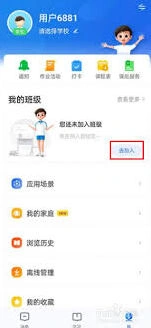
检查网络连接是否稳定也很重要。不稳定的网络可能导致信息传输不完整或出现延迟,从而影响关联操作的正常进行。建议在信号良好的环境下尝试关联孩子账号。
若孩子是通过学校统一导入的方式进入智慧中小学平台,那么有可能是学校方面的数据导入存在问题。家长可以及时与孩子所在学校的管理员或老师取得联系,询问是否已正确导入孩子的信息。若未导入或导入有误,学校会进行相应的处理,确保孩子账号信息准确无误后,家长再尝试关联。
另外,确认智慧中小学应用是否为最新版本。旧版本可能存在一些兼容性问题,导致关联功能无法正常使用。前往应用商店将智慧中小学更新至最新版本,或许能解决关联显示未激活的问题。
当遇到关联孩子显示未激活时,家长们不要着急。按照上述步骤逐一排查,先确认注册情况、网络状态、学校数据导入以及应用版本等方面,相信能够找到问题所在并成功关联孩子账号,让孩子顺利使用智慧中小学提供的丰富学习资源,助力孩子的学习与成长。在整个过程中,若仍存在疑问,也可随时联系智慧中小学的客服人员,获取更专业、详细的指导与帮助。
智慧中小学孩子账号添加全攻略
在智慧中小学平台上添加孩子账号,能让孩子更好地利用丰富的学习资源,开启高效学习之旅。下面就为您详细介绍添加孩子账号的具体步骤。
下载与注册智慧中小学 app
首先,在家长的手机应用商店中搜索“智慧中小学”,下载并安装该 app。安装完成后,打开 app 进行注册。可以选择使用手机号注册,按照系统提示填写相关信息,设置登录密码,完成注册流程。
进入添加孩子账号页面
注册成功登录后,在 app 的主界面中,仔细寻找并点击“我的”选项。进入个人中心页面后,找到“我的家庭成员”板块,这里便是添加孩子账号的入口,点击“添加家庭成员”按钮。
输入孩子信息添加账号
点击“添加家庭成员”后,会弹出添加页面。在此页面中,需要准确输入孩子的相关信息。一般包括孩子的姓名、身份证号等。确保信息准确无误后,点击“提交”按钮。
完善孩子账号设置
提交孩子信息后,系统会提示设置孩子的登录密码等相关信息。为孩子设置一个安全且容易记忆的密码,同时可以根据需要设置密保问题等,以保障账号安全。
验证与确认
完成上述操作后,系统会向家长注册的手机号发送验证码。输入正确的验证码进行身份验证,验证通过后,孩子的账号就成功添加到智慧中小学平台了。
查看孩子学习空间
添加成功后,家长可以在“我的家庭成员”中看到孩子的账号信息。点击孩子的账号头像,就能进入孩子专属的学习空间界面。在这里,家长可以了解孩子在平台上的学习动态,如课程学习进度、作业完成情况等,方便及时给予孩子学习上的支持与监督。

通过以上步骤,就能轻松在智慧中小学平台上为孩子添加账号。让孩子借助这个优质的学习平台,畅游知识海洋,收获更多知识与成长。家长们要积极引导孩子正确使用平台资源,充分发挥智慧中小学平台的优势,助力孩子提升学习成绩和综合素质。