快播下载网
快播下载网百度百聘切换定位操作指南
《百度百聘》是一款招聘软件,找工作的朋友应该都不陌生。切换定位这个功能对于想扩大求职范围或者精准定位的人来说很有用。小编今天就把操作步骤梳理一下,方便大家参考。感兴趣的网友跟着小编了解了解哦!
在使用百度百聘寻找工作时,有时我们可能需要切换定位来扩大求职范围或精准定位到特定地区的职位。以下是切换定位的具体步骤:
首先,打开百度百聘应用程序。进入主界面后,通常可以在界面的某个角落找到定位相关的标识。

一般来说,点击界面右上角类似“定位”或“当前位置”的按钮,会弹出一个定位设置框。
在定位设置框中,你可以看到当前所在的位置信息。若要切换定位,点击框内的位置名称或搜索栏。
此时,你可以手动输入想要切换到的具体城市、地区名称。比如你原本在北京,现在想看看上海的工作,就输入“上海”。
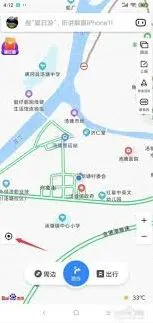
或者,你也可以通过地图选择的方式来切换定位。点击定位框中的地图图标,会弹出地图界面。
在地图上,你可以通过缩放和平移找到目标地区。比如你想去深圳的某个区,就在地图上精确找到那个区,然后点击相应位置。
确认选择好目标定位后,点击“确定”或“完成”按钮,百度百聘就会根据新的定位刷新职位信息。
你会看到与新定位地区相关的各类工作岗位,包括全职、兼职、实习等不同类型。
这样,你就能基于新的定位筛选和浏览符合你需求的职位啦。
通过切换定位,你能更全面地探索不同地区的就业机会,增加找到理想工作的可能性。无论是为了体验不同城市的职场环境,还是为了抓住特定地区的优质职位资源,合理利用百度百聘的定位切换功能都能为你的求职之路助力不少。
《百度网盘》下载到手机方法详解
首先,打开手机的应用商店(如苹果app store或安卓应用商店)。
然后,在应用商店的搜索栏中输入“百度网盘”。
之后,点击页面上的“安装”按钮,应用商店就会开始下载并安装百度网盘到手机。
安装完成后,在手机主屏幕或应用列表中就能找到百度网盘的图标。
打开百度网盘应用,若你已有百度网盘账号,直接输入账号密码登录;若没有账号,可点击“注册”,按提示完成注册流程。
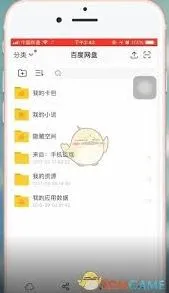
登录成功后,你就能看到网盘里存储的各类文件。
若要下载文件,找到你想下载的文件,点击文件右侧的“下载”图标,选择合适的存储位置,百度网盘便会开始下载文件到手机指定位置。
另外,在电脑上登录百度网盘,找到要下载到手机的文件,点击“分享”,选择“生成链接及提取码”。然后在手机百度网盘中,点击界面下方的“我的”,再点击“更多”,选择“离线下载”,点击“新建链接任务”,粘贴刚才复制的链接,输入提取码,选择保存路径,即可将文件下载到手机。
通过以上方法,就能顺利地把百度网盘下载到手机并进行文件下载等操作啦,方便你随时随地查看和使用网盘中的资源。
百度地图AR导航使用全教程
在如今的出行中,精准便捷的导航至关重要。百度地图的ar导航功能,能为我们带来全新的导航体验。那么,百度地图怎么开启ar导航呢?
首先,确保你的手机已安装最新版本的百度地图。打开百度地图应用程序,进入主界面。
然后,在搜索框中输入你要前往的目的地。输入完成后,点击下方的“路线”按钮,选择合适的出行方式,如驾车、公交或步行等。
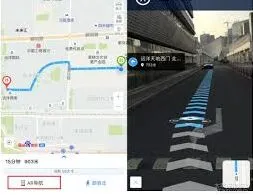
接下来,关键的一步来了。当路线规划完成后,在导航界面上,你会看到一个“ar导航”的图标,通常是一个类似眼镜的形状。点击这个“ar导航”图标,即可开启ar导航功能。
开启ar导航后,将手机摄像头对准前方道路。此时,百度地图会通过增强现实技术,在手机屏幕上叠加虚拟的导航指引信息。你会看到前方道路上出现箭头、车道指示等,就好像真实的导航标识就在眼前,能更加直观地引导你前行。
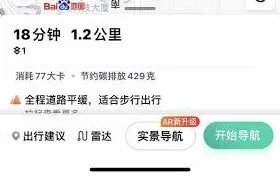
在使用ar导航时,要注意保持手机摄像头清晰对准道路,以便准确获取导航信息。同时,留意手机屏幕上的提示,按照虚拟标识的指引行驶或行走。
如果在使用过程中遇到一些问题,比如ar导航画面显示异常等,可以尝试关闭ar导航,重新开启,或者检查手机的网络连接和摄像头权限等设置。