 快播下载网
快播下载网小小优酷:视频下载操作指南
《小小优酷》是一款视频软件,周末宅家刷剧最爽的姿势是什么,答案肯定是提前把视频下载好。小编今天要分享的就是小小优酷下载视频的方法,从登录账号到选择视频再到完成下载,每个步骤都有说明。内容比较基础,老少皆宜,大神轻拍。感兴趣的网友们跟着小编来看一下吧!
首先,打开小小优酷应用程序。确保你已经登录了自己的账号,这样才能顺利进行后续操作。
进入小小优酷主界面后,找到你想要下载的视频。可以通过搜索功能精准定位视频,也可以在各类推荐页面中浏览查找。


设置完成后,点击“开始下载”按钮,视频就会开始下载到你指定的位置。在下载过程中,你可以在应用的下载管理界面查看下载进度。
需要注意的是,小小优酷上的部分视频可能由于版权等原因不支持下载。如果遇到无法下载的提示,那很可能就是这种情况。
另外,为了保证下载的顺利进行,建议你保持网络连接稳定。如果在下载过程中网络出现波动,可能会导致下载中断。
当视频下载完成后,你可以在应用的下载管理中找到已下载的视频。点击该视频即可直接播放,无需再次联网。
通过以上步骤,你就能轻松地在小小优酷上下载视频了。无论是在没有网络的环境下,还是想要反复观看某部精彩视频,都能满足你的需求。现在就赶紧去试试吧,享受随时随地观看喜爱视频的便捷体验。
优酷视频下载成mp4格式技巧分享
优酷是一个十分好用的视频播放软件,有的朋友会在优酷上下载自己喜欢的视频,但有的下载的视频不是自己想要的mp4格式的,该怎么办呢?今天小编就来给大家介绍一下优酷视频下载怎么变成mp4吧。
1.首先我们打开优酷,鼠标左键双击图标即可。
2.然后我们找到我们已经下载好的视频,如下图所示
3.然奇偶我们选择视频上方的一个小圆圈一样的图标,这个图标就是用来将视频转码的,点击进入,如下图所示
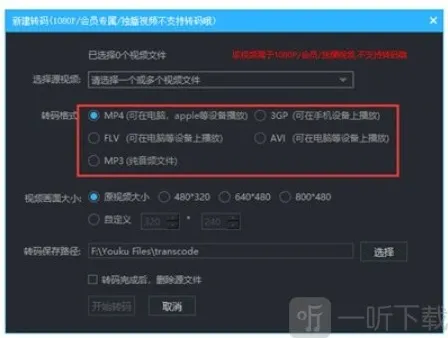
4.进入转码界面后,我们选择mp4格式,同时勾选“转码完成后,删除源文件”,这样可以节省我们的电脑内存。
5.全部设置好后,我们就可以点击页面底部的开始转码了。
6.然后我们返回软件首页,选择转码,我们就可以看到已经转码成mp4格式的视频了。
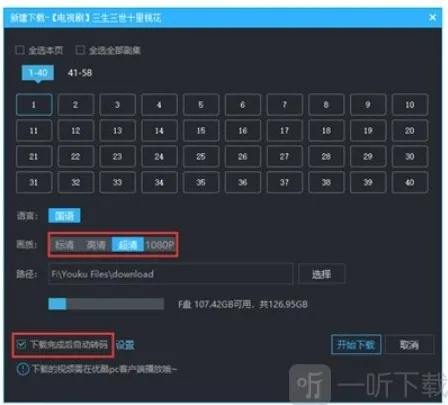
7.如果你喜欢的视频还没开始下的话,你可以在下载前就勾选下载完成后自动转码,转码的设置和上面是一样的。
优酷视频下载的视频怎么转换格式 优酷视频下载的视频转换格式的方法
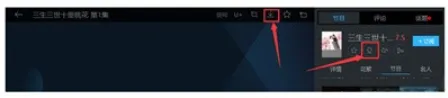
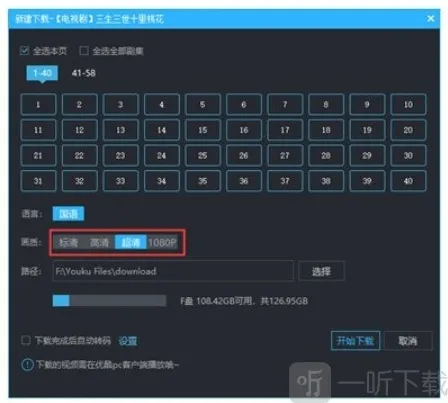
2、选择好需要下载的视频,然后选择需要下载的画质。
3、勾选下载完成后自动转码后的设置。
4、选择需要转码的格式。
5、挑选好后点击开始下载即可。
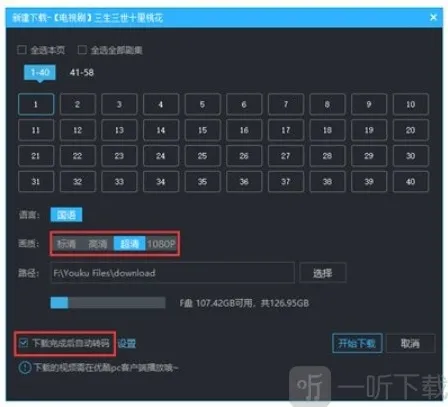
关于优酷视频下载的视频怎么转换格式的详细解答了,大家只需要在下载时勾选自己想要的格式就好了,这样下载下来的视频就会是自己想要的格式了。