 快播下载网
快播下载网钉钉关闭同步状态操作指南
《钉钉》是一款办公软件,很多公司都用它来进行日常的工作沟通和事务处理。这个自动同步状态的功能嘛,说不上好不好,就是看个人需求。今天小编要说的就是怎么关闭它,其实操作不难,关键是得知道在哪找这个设置,具体怎么弄往下看就知道。感兴趣的朋友们跟着小编一同了解吧!
在日常使用钉钉的过程中,有时我们可能并不希望某些状态被自动同步。比如,不想让自己的考勤状态实时同步给同事,或者不希望日程安排自动分享给特定人群等。那么,钉钉怎么关闭自动同步状态呢?下面就为大家详细介绍。
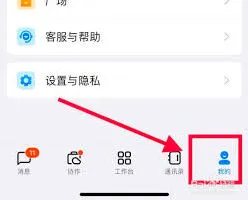
首先,打开钉钉应用。进入主界面后,点击界面下方菜单栏中的“我的”选项。在“我的”页面中,找到并点击“设置”按钮。
以关闭状态自动同步为例,找到“状态自动同步”开关。通常,开关呈现为绿色表示开启状态,点击该开关,使其变为灰色,即成功关闭了状态自动同步功能。关闭后,你的状态信息将不会再自动同步给其他用户。
如果想要关闭消息自动同步等其他自动同步功能,操作方法类似。在对应的自动同步设置项中,将开关关闭即可。
另外,需要注意的是,不同版本的钉钉在设置路径和选项名称上可能会稍有差异。如果在上述常规位置没有找到相关设置,也可以尝试在搜索栏中输入“自动同步”等关键词,利用搜索功能快速定位到相关设置项。
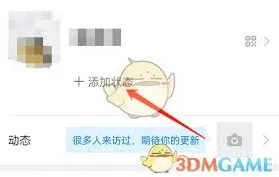
关闭自动同步状态后,你可以根据自己的需求,在需要时手动进行某些信息的同步操作。这样既能保证信息的适时交流,又能灵活控制信息的同步范围和时机,避免不必要的信息自动传播。
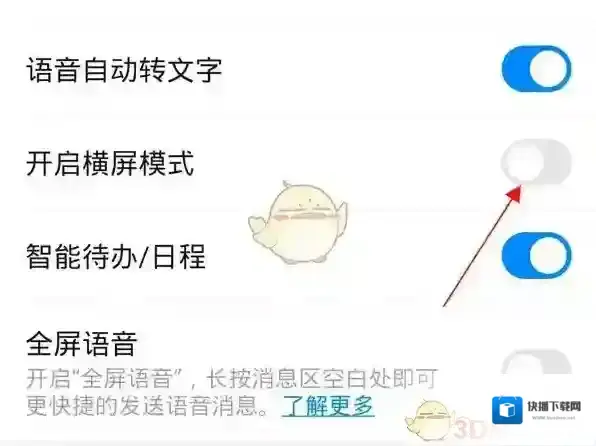
《钉钉》横屏模式关闭方法
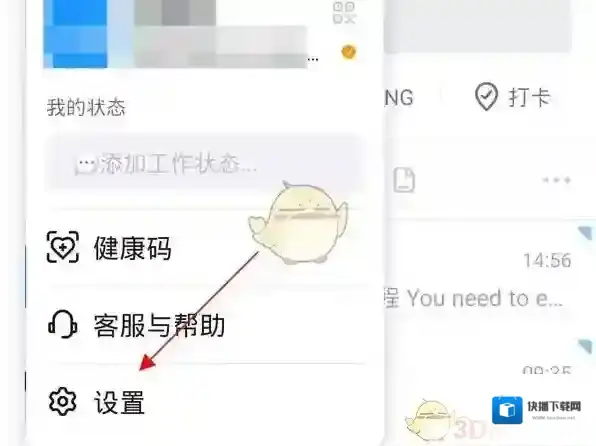
1、打开钉钉,点击左上角个人头像,点击设置。
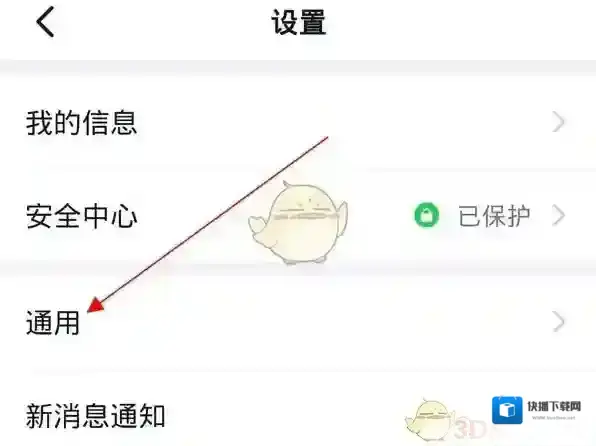
2、点击通用。
3、将开启横屏模式功能关闭即可。
本文内容来源于互联网,如有侵权请联系删除。