快播下载网
百度识图功能详细开启步骤
《百度》是一款工具类软件,功能多到用不完这句话真不是吹的。今天要说的是识图功能,这个功能需要手动开启才能在搜索框里看到。小编发现很多人压根不知道这功能存在,今天就专门写个开启教程给大家。感到兴趣的网友与小编一起来了解一下吧。
百度地图并未直接推出名为“百度地图识图”的功能,但百度公司确实提供了名为“百度识图”的图像识别服务。该服务能够帮助用户通过上传图片或提供图片,快速获取与之相关的信息,包括识别物体、植物、动物以及文字内容等。特别地,百度识图也具备识别地点的能力,能够为用户提供地点的名称、位置以及相关旅游建议等信息。
要打开并使用百度识图功能,可以按照以下步骤进行:
首先,确保你的设备上安装了最新版本的百度app。不同设备的操作步骤可能略有不同,但大致流程相似。以安卓手机为例,如果你使用的是oppo reno系列手机,并安装了安卓11系统以及百度app 8.3.6或更高版本,可以按照以下步骤操作:
1. 打开百度app,并登录你的账号(如果尚未登录)。
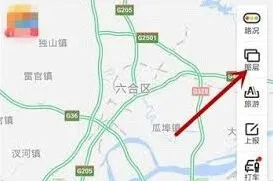
2. 在app主界面,找到并点击右上角的“设置”图标,进入设置中心。
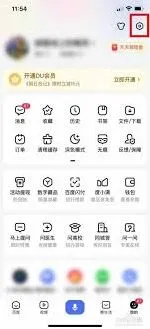
3. 在设置中心中,找到并点击“隐私设置”选项。
4. 在隐私设置页面中,找到“推荐识图功能”选项,并点击其右侧的开关按钮以开启该功能。
开启后,你就可以使用百度识图功能了。具体操作时,你可以在百度app的搜索框中点击相机图标,然后选择“识图”模式。接下来,你可以通过拍摄照片或从相册中选择图片来上传图片,并等待系统进行分析和识别。
对于iphone用户,操作也类似。以iphone 12并安装了ios 15.3系统及百度app 13.18.0.10或更高版本为例:
1. 打开百度app并登录账号。
2. 在主界面,点击右上角的“设置”图标进入设置。
3. 找到并点击“隐私设置”选项。
4. 在隐私设置页面中,找到与识图功能相关的选项(具体名称可能有所不同,但通常与“推荐识图”或“图像识别”相关),并开启该功能。
开启后,同样可以在搜索框中使用识图功能。
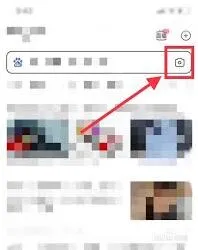
请注意,百度识图功能的准确性和识别范围可能受到多种因素的影响,如图片的清晰度、拍摄角度以及地点的独特性等。因此,在使用该功能时,请保持一定的判断力,并结合实际情况进行判断。
总的来说,百度识图功能为用户提供了便捷的图像识别服务,尤其是在寻找与特定图片相关信息时。通过简单的设置和操作步骤,你就可以轻松开启并使用这一功能。
查看百度识图功能记录的有效方法(百度)
百度识图功能作为百度公司倾力打造的在线图像识别工具,凭借其强大的ai技术和丰富的应用场景,为用户带来了全新的搜索体验。无论是设计师寻找灵感,还是普通用户想要识别未知物品,百度识图都能提供精准、高效的帮助。然而,关于如何查看百度识图功能的使用记录,不少用户可能还存在疑惑。以下将详细介绍如何查看百度识图功能记录的方法。
首先,需要明确的是,百度识图功能本身并不直接提供历史记录的查看入口。无论是手机端还是pc端,用户都无法直接在百度识图界面查看到以往的搜索记录。这是因为百度识图的历史记录通常被整合在百度搜索引擎的历史记录中,而非单独列出。
对于手机端用户,如果想要查看百度识图的使用记录,可以尝试以下步骤:
1. 打开手机上的百度app,进入“我的”界面。
2. 在“我的”界面中,找到并点击“历史记录”选项。
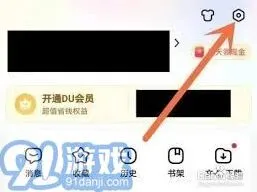
3. 在历史记录中,用户可以浏览到所有的搜索记录,包括文字搜索和图片搜索。为了快速定位到百度识图的使用记录,用户可以在历史记录中搜索关键词“百度识图”或相关图片的描述信息,从而筛选出与百度识图相关的搜索记录。
对于pc端用户,查看百度识图使用记录的方法略有不同:

2. 登录自己的百度账号(如果尚未登录)。登录账号后,百度会记录用户的搜索历史,方便后续查看。
3. 点击搜索框右侧的“相机”图标,进入百度识图界面。

4. 尽管在百度识图界面无法直接查看历史记录,但用户可以通过浏览器的历史记录功能来查找。在浏览器中打开历史记录页面,搜索与百度识图相关的网址或关键词,即可找到以往的图片搜索记录。
需要注意的是,由于浏览器和app的版本更新,以及用户隐私设置的不同,上述查看历史记录的方法可能存在一定的差异。如果用户无法按照上述方法查看到百度识图的使用记录,建议检查浏览器的隐私设置或app的权限设置,确保历史记录功能已被开启。
此外,为了保护用户隐私,百度搜索引擎和app通常会提供清理历史记录的功能。如果用户希望删除以往的搜索记录,可以在历史记录界面选择相应的记录进行删除操作。对于百度识图功能产生的缓存文件,用户也可以在app的设置界面中选择清理缓存来释放手机空间。
百度翻译照片翻译功能步骤教程
在当今全球化的时代,语言交流变得日益频繁,而百度翻译的照片翻译功能为我们提供了极大的便利。下面就为大家详细介绍该功能的使用方法。
准备工作
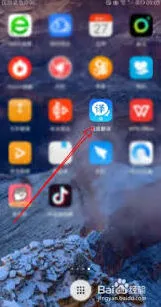
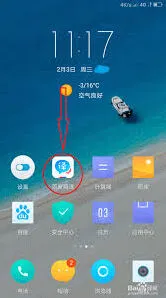
首先,确保你的手机上安装了最新版本的百度翻译应用。打开应用后,进入主界面。
进入拍照翻译界面
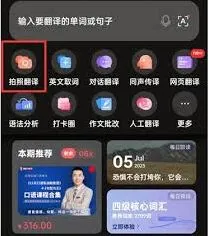
在百度翻译主界面中,找到并点击“拍照翻译”按钮。一般来说,它会在界面的显眼位置,图标可能是一个相机的形状。点击后,你将进入拍照翻译的专门页面。
拍摄照片
进入拍照翻译页面后,将手机摄像头对准需要翻译的文字内容。注意要确保文字清晰、完整,并且尽量与摄像头保持垂直,以保证拍摄效果良好。调整好角度后,点击拍摄按钮,拍摄一张清晰的照片。
选择翻译区域
拍摄完成后,百度翻译会自动识别照片中的文字,并在照片上显示出可调整的选框。你可以通过拖动选框的四个角或边框,精准地选择你想要翻译的文字区域。这样可以提高翻译的准确性,避免误识别其他无关文字。
进行翻译
选好翻译区域后,点击“翻译”按钮。百度翻译会迅速对选中的文字进行翻译,并在页面下方显示出翻译结果。翻译结果会以源语言和目标语言两种形式呈现,方便你对照查看。
查看更多功能
除了基本的翻译功能外,百度翻译的照片翻译还有一些实用的扩展功能。比如,你可以点击翻译结果旁边的喇叭图标,听到翻译内容的语音朗读,这对于在不方便看文字的场景下非常有用。此外,如果你对翻译结果不满意,还可以点击“纠错”按钮,让系统重新识别和翻译。
通过以上简单的步骤,你就能轻松使用百度翻译的照片翻译功能,快速准确地翻译各种文字内容,无论是书籍、文件、路标还是菜单等,都能轻松应对,为你的语言交流和信息获取带来极大的便利。快来试试吧!