 快播下载网
随手记二级分类删除方法技巧
《随手记》是一款生活服务软件,功能比较全面。分类管理是随手记里很重要的一块,二级分类的删除操作虽然简单,但还是要知道具体怎么弄。小编今天就详细说说删除二级分类的步骤和注意点,让你更好地管理账本。感兴趣的小伙伴跟着小编一起来看一下吧。
在使用随手记进行记账等操作时,有时会遇到需要删除二级分类的情况。下面就为大家详细介绍随手记删除二级分类的具体步骤。
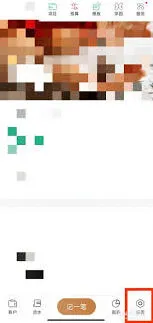
首先,打开随手记应用程序。进入主界面后,找到并点击你想要操作的账本。
进入账本页面后,在下方的导航栏中,通常会有“分类”选项,点击它。
进入分类页面后,你会看到各种分类层级。找到你要删除的二级分类所在的一级分类。
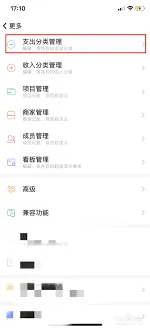
点击该一级分类名称,展开其下的所有二级分类。
长按你要删除的二级分类,此时可能会弹出一个操作提示框。
在提示框中,会有“删除”选项,点击“删除”。
系统可能会再次弹出确认提示,询问你是否真的要删除该二级分类,确认无误后点击“确定”。
这样,你所选择的二级分类就被成功删除了。
需要注意的是,删除二级分类可能会影响到该分类下已有的记录。如果该二级分类下有相关的账目等数据,在删除前最好先进行妥善处理,比如将这些数据转移到其他合适的分类中,以免造成数据丢失或混乱。
另外,不同版本的随手记应用在操作界面和具体步骤上可能会稍有差异,但大致的原理是相同的。如果在删除二级分类过程中遇到问题,比如无法找到相关操作入口等,可以查看随手记的帮助文档或在线客服,获取更准确的指导。
通过以上步骤,你就能轻松地在随手记中删除二级分类,让你的账本分类更加清晰合理,方便后续的记账和管理操作。希望大家都能熟练掌握,更好地使用随手记来记录自己的财务收支等情况。
《笔记》删除单页操作指南
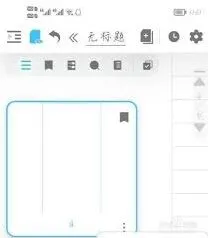
在进入笔记后,您会看到笔记的详细内容。此时,点击页面左上角的第二个图标,通常是一个类似“小眼睛”的预览按钮。点击后,您将看到笔记的所有页面以列表形式展开。
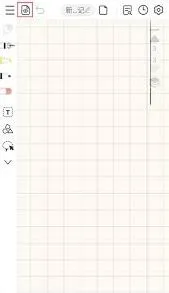
步骤二:选择要删除的页面
在展开的笔记页面列表中,找到您要删除的页面。点击该页面右下方的三个点图标,这个图标通常用于展开更多选项。
步骤三:删除页面
点击三个点图标后,会弹出一个功能选项菜单。在这个菜单中,找到并点击“删除页”选项。系统会弹出一个确认对话框,询问您是否确定要删除该页面。
步骤四:确认删除
在确认对话框中,点击“确定”选项。此时,您选择的页面将被成功删除,不再显示在笔记中。
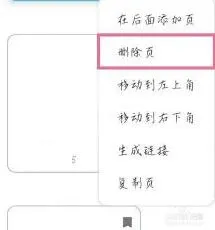
通过以上四个步骤,您可以轻松删除享做笔记中的某一页。需要注意的是,在删除页面之前,请确保您已经备份了重要的内容,以免误删导致数据丢失。
此外,享做笔记还提供了许多其他实用的功能,如笔记分类、标签管理、搜索功能等,可以帮助您更好地管理笔记内容。如果您在使用过程中遇到任何问题,可以随时查看享做笔记的帮助文档或联系客服获取支持。
笔记删除操作方法教程
在日常使用随手写记录各种信息时,有时会遇到需要删除笔记的情况。无论是误写了内容,还是该笔记已经不再有用,掌握正确的删除方法都很重要。下面就来详细介绍随手写中删除笔记的具体步骤。
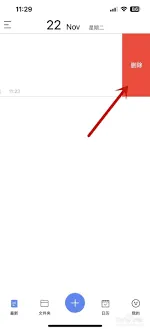
一、手机端删除笔记
二、电脑端删除笔记
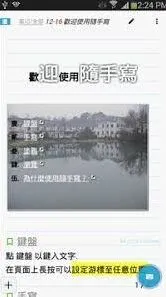
对于在电脑上使用随手写的用户,操作方式也不难。首先,打开随手写的相关软件或网页版。登录账号后,找到包含你要删除笔记的文件夹或分类。然后在众多笔记中找到目标笔记,其操作界面上会有明显的标识来指示删除功能。一般会有一个删除按钮,点击它会出现提示信息,再次确认你是否真的要删除该笔记。确认无误后,笔记即被删除。
三、注意事项
在删除笔记前,一定要慎重考虑。因为一旦删除,笔记内容将无法恢复。所以确保该笔记确实不再需要,避免误删重要信息。另外,如果你的随手写应用与其他设备或平台有数据同步功能,删除操作可能会在其他关联设备上也生效。所以在多设备使用时,要留意这一点,以免影响其他设备上对笔记的需求。
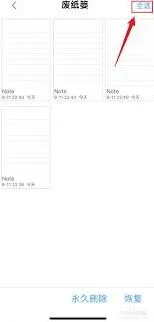
总之,随手写删除笔记的过程并不复杂,但需要注意操作的准确性和谨慎性。通过上述方法,你可以轻松地删除不再需要的笔记,让你的随手写记录更加简洁、有效,只保留真正有价值的信息。无论是在手机端还是电脑端,都能快速准确地完成删除操作,保持随手写应用的清爽和高效。