 快播下载网
快播下载网随手写字体大小更改操作指南
《随手写》是一款日常笔记应用,字体大小调整是基本功能之一。找到工具栏的“a”按钮点进去,就能看到字体大小的调节选项,滑块拖一拖或者直接选字号都行。还有个双指缩放的方式,两根手指在页面上做撑开捏拢动作,字体就会跟着变大变小,更方便的是不用专门去找按钮。不同随手写版本细节有差别,功能都差不多。感兴趣的网友和小编一同了解吧。
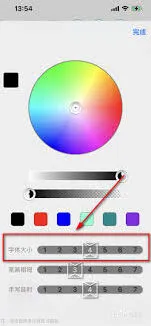
首先,打开随手写应用程序。一般来说,在应用的主界面或者书写界面中,会有一些功能按钮。仔细观察,通常能找到一个类似“a”字样的图标,这就是与字体设置相关的按钮。
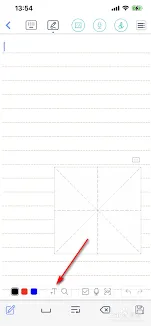
点击这个“a”图标后,会弹出字体设置的相关选项。在这里,你可以看到字体大小的调节滑块或者具体的字号选择框。
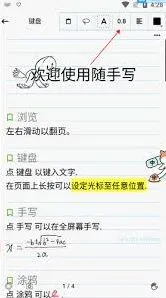
如果是滑块形式,你只需按住滑块左右拖动,就能直观地看到字体大小实时变化。向左拖动会使字体变小,向右拖动则字体变大,根据自己的喜好调整到合适的大小即可。
要是提供了具体的字号选择框,比如八号、九号、十号等,你可以直接点击相应的字号选项,快速切换到你想要的字体大小。
另外,有些随手写应用还支持通过双指操作来调整字体大小。具体操作方法是:在书写区域内,用两根手指同时进行缩放动作。两根手指向外扩张,字体就会变大;两根手指向内收缩,字体则会变小。这种操作方式非常便捷,能让你在书写过程中随时快速调整字体大小,无需专门去寻找设置按钮。
不同的随手写应用在字体大小调整的具体操作和界面设计上可能会有所差异,但大致的原理是相似的。只要你耐心在应用中寻找字体设置的入口,就能轻松实现字体大小的更改。
掌握了随手写改字体大小的方法后,你可以根据书写内容的重要性、页面布局等因素来灵活调整字体。比如,记录重点内容时可以将字体调大,使其更加醒目;书写一些注释或者次要信息时,适当减小字体,以节省空间并保持整体的美观。这样,就能让你的随手写更加个性化、实用,无论是记录灵感、会议纪要还是日常笔记,都能以最佳的字体呈现,提升书写的体验和效果。
《笔记》随手写app使用教程技巧

二、创建新笔记
打开随手写app后,在主界面通常会有一个“新建笔记”的按钮,点击它就能开始创建新的笔记。你也可以在已有的笔记列表中长按某个笔记,选择“新建笔记”来创建新的内容。
三、编辑笔记
1. 文本输入:进入新建笔记页面后,点击空白区域即可开始输入文字。随手写app支持多种字体、字号、颜色的设置,你可以通过相关的编辑按钮进行调整,让笔记内容更加个性化。
2. 添加图片:如果想要在笔记中插入图片,一般在编辑界面会有“插入图片”的选项,点击后选择手机相册中的图片即可插入到笔记中,使笔记更加丰富生动。
3. 标记重点:对于重要的内容,可以使用加粗、下划线、高亮等方式进行标记。在编辑时,选中想要标记的文字,然后找到相应的标记按钮进行操作。
4. 添加列表:若需要整理要点,可轻松添加有序列表或无序列表。点击编辑界面中的列表按钮,选择相应的列表类型,输入内容即可自动生成列表格式。
四、保存与管理笔记
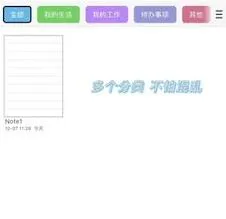
编辑完成后,点击右上角的保存按钮,笔记就会被保存下来。你可以在笔记列表中方便地找到已保存的笔记,进行查看、编辑、删除等操作。长按笔记可进行更多操作,如分享笔记、移动笔记位置等。
五、搜索笔记
当笔记较多时,利用搜索功能能快速找到所需笔记。在app的搜索框中输入关键词,就能迅速定位到包含该关键词的笔记,节省查找时间。