 快播下载网
快播下载网钉钉字体大小调整详细操作攻略
《钉钉》是一款办公软件,很多功能藏得比较深。字体大小调整就是其中之一,今天我就专门把这个设置方法讲清楚,方便大家找到并顺利设置好。感到兴趣的朋友们和小编继续往下看吧。
在使用钉钉进行沟通交流和工作协作时,有时根据自身需求调整字体大小能带来更好的视觉体验。那么,钉钉究竟该如何调整字体大小呢?
手机端调整方法
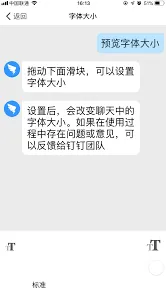
对于使用手机版钉钉的用户来说,调整字体大小并不复杂。首先打开钉钉应用,进入你想要调整字体大小的聊天窗口或界面。然后,点击聊天界面的右上角“…”图标,在弹出的菜单中,你会看到“设置当前聊天字体大小”选项。点击该选项后,会出现字体大小调节滑块,你可以根据自己的喜好向左或向右滑动滑块来增大或减小字体大小,调整到满意的程度后点击“完成”即可。
电脑端调整方法
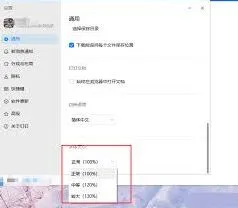
在电脑上使用钉钉时,同样可以方便地调整字体大小。打开钉钉软件,进入相应的聊天窗口。一般来说,在聊天输入框上方会有字体大小调整按钮,通常是一个类似于“a”的图标,并且可能带有上下箭头。点击这个图标,会弹出字体大小选择菜单,里面有多种预设的字体大小供你选择,你可以从中挑选适合自己的大小。
网页端调整方法
如果是通过网页端使用钉钉,调整字体大小也有相应的办法。在网页浏览器中打开钉钉网页版,进入聊天页面后,按下键盘上的“ctrl”键并滚动鼠标滚轮,就可以放大或缩小页面内容,包括聊天字体,从而达到调整字体大小的效果。另外,也可以在浏览器的菜单中找到“查看”选项,在其中选择“文字大小”,然后根据需要选择较大或较小的字体选项来改变钉钉聊天中的字体大小。
通过以上不同端的调整方法,无论你是在手机、电脑还是网页上使用钉钉,都能轻松根据自己的需求调整字体大小,让信息查看更加舒适,提高使用钉钉的效率和体验。希望这些方法能帮助你在钉钉上更便捷地进行沟通交流和工作,享受个性化的使用感受。现在,快去亲自尝试一下调整字体大小,让钉钉的使用更加得心应手吧!
钉钉网页版登录入口详细指南
在当今数字化办公的时代,钉钉成为了众多企业和团队沟通协作的重要工具。对于习惯在网页端操作的用户来说,找到钉钉网页版的登录入口是使用其便捷功能的第一步。
另外,也可以直接在浏览器的地址栏中输入钉钉官方网址:https://www.dingtalk.com/ 。进入官网首页后,在页面的右上角或其他明显位置,能够看到“登录”选项。点击“登录”按钮,会弹出登录界面,此时可以选择使用手机号、邮箱等方式进行登录。

如果之前已经在手机端或其他设备上登录过钉钉账号,并且开启了自动同步登录状态,那么在电脑浏览器中打开钉钉相关页面时,可能会自动跳转到已登录的账号页面。但如果想要切换账号或者在新设备上首次登录网页版,还是需要通过上述正规的登录入口流程来操作。
在登录过程中,要确保输入的账号信息准确无误。如果忘记密码,可以通过点击登录界面下方的“忘记密码”链接,按照系统提示进行密码找回操作。常见的找回方式包括通过注册手机号接收验证码重置密码,或者使用注册邮箱进行密码重置等。
找到钉钉网页版登录入口并成功登录后,就能畅享其丰富的功能。比如可以方便地进行团队沟通交流,发起群聊、视频会议等;还能高效处理工作任务,查看待办事项、审批流程等。钉钉网页版为办公提供了便捷、高效、安全的环境,助力企业和团队更好地运转。总之,准确找到钉钉网页版登录入口,是开启高效办公之旅的关键第一步。