快播下载网
快播下载网《百度网盘》:设置默认下载路径的方法
《百度网盘》是一款云存储软件,很多人用它存文件、分享资料。默认下载路径设置是一个比较实用的功能,改好了文件下载后会自动保存到指定位置。小编注意到不少用户不知道这个设置在哪,其实操作起来很简单。今天就把步骤整理出来,方便大家参考。感兴趣的用户与小编了解了解哦!
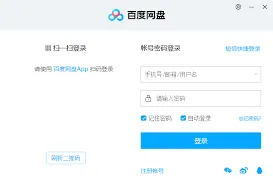
首先,打开百度网盘客户端。如果你还没有安装百度网盘客户端,可以前往百度网盘官方网站进行下载安装。安装完成后,登录自己的账号。
登录成功后,在百度网盘客户端界面的右上角找到“设置”按钮,点击它。
如果你想要更改默认下载路径,点击“默认下载路径”右侧的“更改目录”按钮。
此时会弹出一个文件选择窗口,你可以在这个窗口中选择你希望设置为默认下载路径的文件夹。比如,你可以选择将下载文件保存到“d:⁄downloads⁄百度网盘”文件夹中,方便统一管理。
选择好文件夹后,点击“确定”按钮。这样,百度网盘的默认下载路径就被成功更改了。
另外,如果你使用的是百度网盘的网页版,也可以设置默认下载路径。在网页版百度网盘中,点击右上角的用户名,在弹出的菜单中选择“设置”。
进入设置页面后,找到“传输”选项卡。在传输设置中,同样可以看到“默认下载路径”的设置项,按照上述类似的方法,点击“更改”按钮,选择新的路径并确定即可。
设置好默认下载路径后,当你从百度网盘下载文件时,文件就会自动保存到你设置的默认路径中。这样,你可以更高效地找到自己下载的文件,无论是整理还是查找,都变得更加便捷。
百度网盘青春版存储路径详解指南
百度网盘青春版为用户提供了便捷的文件存储与下载服务。当我们从百度网盘青春版成功下载文件后,知晓文件的存储位置十分重要,这有助于我们快速找到并使用这些文件。
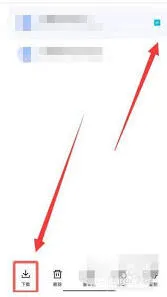
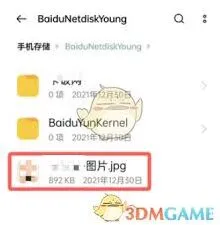
一般来说,百度网盘青春版下载的文件会默认存储在手机的“百度网盘青春版”文件夹中。打开手机的文件管理应用,在众多文件夹选项里仔细查找,通常能看到名为“百度网盘青春版”的文件夹。
进入该文件夹后,里面会按照用户下载文件的类型、时间等进行分类存放。比如,图片类文件会集中在一个子文件夹里,方便用户快速浏览和查找所需图片。如果下载的是文档,像word、excel、pdf等格式的文件,也会有相应的文档子文件夹来收纳。
对于视频文件,同样会有专门的视频文件夹。在这里,我们可以轻松找到之前从百度网盘青春版下载的各类视频,点击即可播放观看。

在查找文件时,我们还可以利用文件管理应用的搜索功能。如果忘记了某个文件具体存放在哪个子文件夹中,只需在搜索框输入文件名的关键词,就能迅速定位到文件所在位置。