快播下载网
搜狗输入法全角设置技巧步骤
《搜狗输入法》是一款工具软件,全角和半角切换在日常办公中使用频率很高。小编发现很多人根本不知道搜狗输入法还能设置全角,更不知道怎么操作。今天就专门讲讲这个功能,从识别图标状态到具体设置步骤,每一步都详细说明,全角字符确实有其独特用处。感兴趣的用户们跟着小编一同了解吧。
在日常使用电脑进行文字输入时,全角和半角的切换是一项常见需求。对于使用搜狗输入法的用户来说,设置全角十分简单。
首先,打开需要输入文字的软件或文本框,确保搜狗输入法已处于启用状态。搜狗输入法的界面通常位于电脑屏幕的右下角任务栏中。
然后,找到输入法界面上的“月亮”或“太阳”图标。这是半角和全角的切换按钮。当图标显示为“月亮”时,表示当前处于半角状态;当图标显示为“太阳”时,则表示处于全角状态。
若要将搜狗输入法设置为全角,只需点击该图标,使其变为“太阳”形状即可。此时,输入的字符将以全角形式显示。例如,输入字母“a”,全角状态下显示为“a”;输入数字“1”,全角状态下显示为“1”。
全角字符在排版和某些特定需求中具有重要作用。比如在撰写正式文档、进行文字排版时,全角字符能使文档看起来更加整齐、规范。在一些对字符宽度有要求的场景中,全角字符也能满足特定的格式需求。
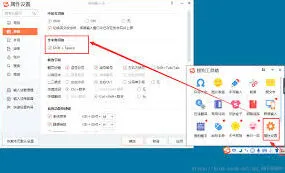
除了通过点击图标切换全角半角外,搜狗输入法还提供了快捷键操作。通常情况下,按下“shift”键并同时按下空格键,也可以快速在全角和半角之间进行切换。
搜狗输入法使用技巧合集
一、基本设置
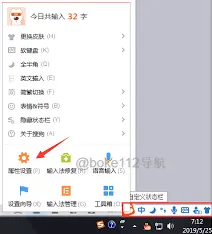
打开搜狗输入法,你可以根据自己的习惯进行基本设置。比如调整按键音效、更换皮肤,让输入界面更加个性化。在“设置”中,还能选择自己常用的输入方式,如全拼、双拼等。
二、智能联想与纠错
搜狗输入法强大的智能联想功能能快速预测你接下来要输入的内容。当你输入一个词的前几个字母时,就能看到相关的词汇供你选择,大大提高输入效率。同时,它的智能纠错功能可以自动纠正输入错误,确保输入准确无误。
三、符号大全
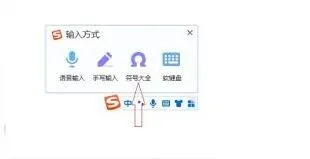
想要输入各种特殊符号?搜狗输入法的符号大全功能满足你。无论是标点符号、数学符号还是表情符号,只需在输入框中点击符号图标,就能轻松找到所需符号。
四、快捷短语
如果你经常输入一些固定的长文本,快捷短语功能会非常实用。你可以自定义设置一些常用的短语,如联系方式、常用语句等,只需输入几个关键词,就能快速输入完整的内容。

五、语音输入
不想打字?搜狗输入法的语音输入功能让你轻松实现语音转文字。清晰准确的语音识别,让你在聊天、记录会议内容等场景中更加便捷。
六、智能云输入
借助搜狗的智能云输入,它能根据你的输入习惯和上下文,提供更精准的词汇预测和联想,即使是生僻词汇也能快速找到。
通过以上教程,相信你对搜狗输入法有了更全面的了解。赶快运用这些技巧,让搜狗输入法成为你高效输入的得力助手,在文字的世界里畅行无阻,享受更加便捷的数字化生活。
搜狗输入法怎么设置打字的时候显示出拼音
用户只需打开搜狗输入法设置,进入“更多设置”或“高级设置”,找到并点击“外观”选项,在“候选显示”中启用“分窗口显示拼音和候选”功能,保存设置后即可在打字时同步显示拼音。另外,用户还可在键盘设置中添加中文注音键盘,这样就会显示拼音了。感到兴趣的网友们与小编来了解一下吧!
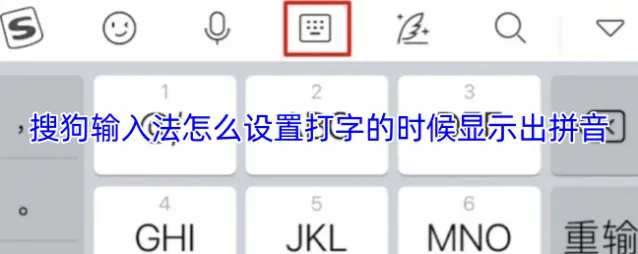
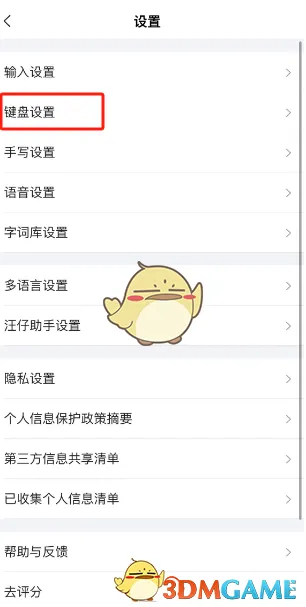
1、首先打开搜狗输入法的设置页面,选择键盘设置。
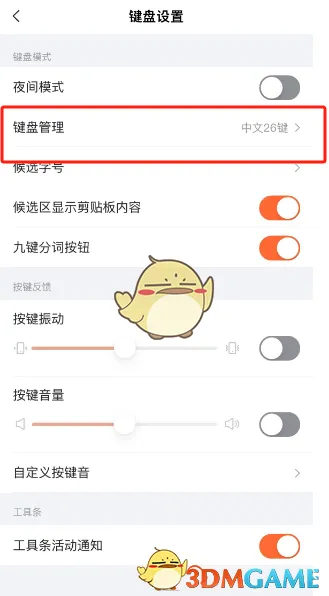
2、然后我们找到并打开键盘管理。
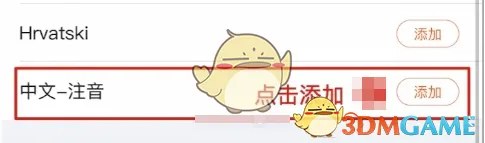
3、点击添加中文注音。
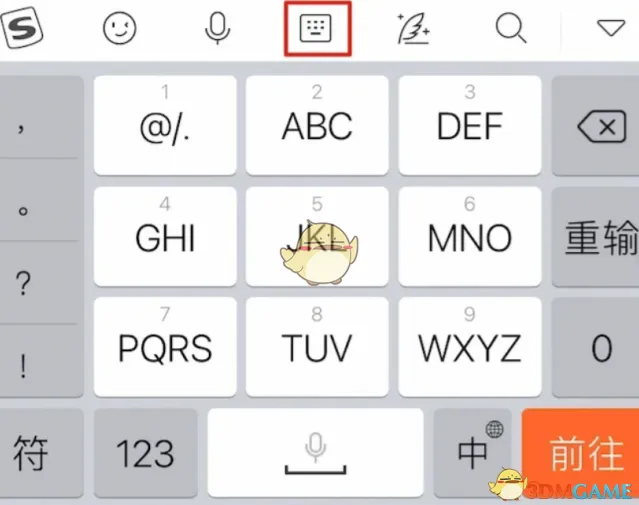
4、添加成功后返回界面切换键盘即可。
《搜狗输入法》键盘大小设置方法
《搜狗输入法》智能键盘设置方法
本文内容来源于互联网,如有侵权请联系删除。