快播下载网
剪映字幕错别字修改操作详解
《剪映》是一款视频剪辑软件,在用它做视频的过程中,字幕配错这种事应该不少人经历过。小编之前也是,每次发现错别字都要纠结半天,不知道是该重做还是将就。后来摸索了一下,发现剪映可以直接修改字幕错别字,在编辑界面就能操作。今天就把这个方法分享出来,有需要的朋友可以看看。感兴趣的网友跟着小编一同了解吧。
在使用剪映制作视频时,出现字幕错别字是比较常见的情况。不过不用担心,剪映提供了便捷的修改字幕错别字的方法。
一、进入字幕编辑界面
二、选中错别字
进入字幕编辑界面后,你会看到视频中的字幕内容。仔细查找其中的错别字,然后长按该字幕,此时字幕会被选中,通常会出现一个可编辑的文本框,框内就是字幕的内容。
三、修改错别字
在选中错别字所在的字幕文本框后,直接删除错误的字,然后输入正确的内容即可。剪映支持快速输入和编辑,你可以流畅地完成修改操作。
四、调整字幕样式和格式(可选)
修改完错别字后,你还可以根据视频整体风格,对字幕的样式和格式进行调整。比如调整字幕的字体、颜色、大小、位置等,让字幕更加美观协调。在字幕编辑界面中,有专门的样式设置选项,点击相应按钮即可进行各种调整。
五、检查其他字幕
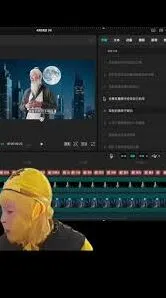
修改完一处错别字后,不要忘记仔细检查视频中其他部分的字幕,确保没有遗漏其他错误。如果还有其他错别字,按照上述步骤依次进行修改。
剪映去除已有字幕详细步骤
在视频编辑过程中,去除原有字幕是一个常见的需求,尤其是在需要添加新字幕或调整视频内容时。剪映作为一款功能强大的视频编辑软件,提供了多种方法来去除视频中的字幕。以下是几种在剪映中去掉已有字幕的方法:

第一种方法是利用裁剪工具。这种方法相对简单直接,但有一个显著的缺点。具体操作是,首先打开剪映并导入需要编辑的视频,然后在时间轴上找到包含字幕的视频片段。点击该片段,在右侧的工具栏中选择“裁剪”工具,使用裁剪工具将字幕部分完全覆盖,并确认裁剪。然而,这样做会导致部分画面信息的损失,一旦某部分画面被裁剪,将无法再查看,例如在视频素材中,可能就会损失脖子以下的部分画面内容。
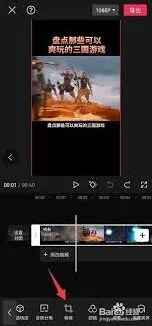
第二种方法是气泡覆盖。这种方法不会损失任何画面信息,但相对耗时,特别是当文字量较大时。操作步骤如下:在原有字幕的上方添加新的文字,然后使用剪映的“气泡”功能,将原始字幕有效地遮挡住。这需要在原有字幕的上方逐字逐句地添加新的字幕,并利用“字幕条”功能进行遮挡。
第三种方法是字幕条遮挡。这种方法的效果与气泡覆盖相似,也是通过在原有字幕上覆盖新的字幕条来遮挡原始字幕,然后再添加自己的字幕。在剪映的应用中,你可以通过搜索“字幕条”来挑选一个心仪的字幕条样式,之后便可轻松添加所需的文字。
如果字幕在屏幕上保持静止,不发生位移,那么可以尝试使用第四种方法——ai消除功能。但需要注意的是,这个功能可能需要会员才能使用。此外,对于背景颜色单一的情况,ai消除的效果往往更为出色。若背景画面色彩斑斓,则可能留下些许痕迹,但细心观察仍能察觉。
除了上述方法,如果字幕是在固定位置显示且没有发生移动,那么还可以尝试使用其他软件来擦除字幕。例如智影等软件,专门设计用于去除视频中的固定字幕。同样,对于纯色背景的字幕擦除效果更佳,对于背景画面颜色丰富的视频,任何一款软件擦除都可能留下一些痕迹。
另外,剪映还提供了一些高级技巧来去除字幕,比如利用画布模糊与蒙版技术相结合的方式。首先,关闭原声并确保主视频被点亮,然后在工具栏中选择蒙版功能,并选用矩形蒙版。通过拉动箭头调整蒙版形状为长方形,并移动到字幕上方。调整蒙版大小至合适位置后,点击反转按钮以隐藏矩形蒙版下方的字幕。接着,应用背景模糊以消除黑色背景,并调整参数中的羽化值,使模糊效果更显自然。这种方法虽然复杂,但能够确保不损失画面内容。
总之,去除视频中的字幕有多种方法,每种方法都有其优缺点。在选择具体方法时,需要根据视频的具体情况和编辑需求来决定。无论选择哪种方法,都需要耐心和细心地操作,以获得最佳的去除效果。
《剪映》识别字幕功能指南
准备工作
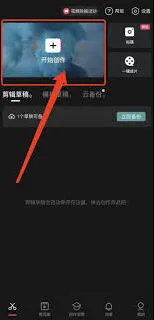
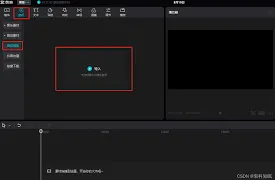
确保您已将需要添加字幕的视频导入剪映。在剪映主界面下方的菜单栏中,点击“开始创作”,选择相应视频素材后添加到项目。
识别字幕操作
1. 将时间轴定位到您想要添加字幕的起始位置。
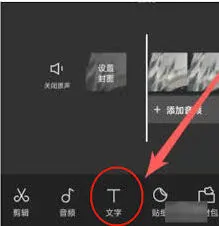
2. 在界面上方的菜单栏中,找到“文本”选项并点击。
3. 在弹出的文本相关功能区里,点击“识别字幕”按钮。
4. 此时,剪映会自动对视频中的语音进行识别,并生成对应的字幕。识别过程中,您可以看到字幕随着语音的播放逐步生成。
字幕编辑
1. 调整字幕位置和样式:识别完成后,您可以通过拖动字幕框来调整其在视频画面中的位置。还能在界面右侧的属性栏中,对字幕的字体、字号、颜色、加粗、倾斜、下划线等样式进行个性化设置,使字幕更加美观。
2. 修改字幕内容:如果识别的字幕存在部分错误或不准确的地方,点击字幕,进入编辑状态后即可修改文字内容。
3. 设置字幕出现和消失时间:点击字幕,在时间轴上会出现字幕的起止关键帧。拖动关键帧就能调整字幕的出现时间和持续时长,以确保字幕与视频中的语音精准匹配,达到最佳的观看效果。
4. 添加字幕特效:剪映提供了丰富的字幕特效,如入场动画、出场动画、循环动画等。为字幕添加特效,可以让视频更加生动有趣。只需在选中字幕后,在界面右侧的特效选项中选择合适的特效即可。

通过以上步骤,您就能轻松地在剪映中使用识别字幕功能,为您的视频增添专业且精彩的字幕效果。无论是日常记录还是创作短视频作品,都能借助这一功能提升视频的质量和观赏性。