 快播下载网
快播下载网《迅雷》设置开机启动操作
《迅雷》是一款下载工具,使用频率相当高。每次开机都要手动打开一次确实有点繁琐,设置成开机启动就好多了。小编今天分享两个设置方法,操作都不复杂。感到兴趣的网友们和小编了解了解哦。
在日常使用电脑的过程中,很多人都希望一些常用软件能够随着电脑开机自动启动,这样可以节省时间,提高工作效率。迅雷极速版作为一款常用的下载工具,设置开机启动也十分简单。
一、找到迅雷极速版快捷方式
首先,在电脑桌面上找到迅雷极速版的快捷方式图标。如果桌面上没有,可以通过以下方法查找:在电脑的开始菜单中,找到“所有程序”,然后在其中找到迅雷极速版文件夹,里面就会有迅雷极速版的快捷方式。
二、右键点击快捷方式选择属性

找到迅雷极速版快捷方式后,右键点击它,在弹出的菜单中选择“属性”选项。
三、在属性窗口中设置开机启动
进入属性窗口后,在“快捷方式”选项卡中找到“目标”一栏。在这一栏的内容末尾,添加“ -start”(注意“-”前面有一个空格)。添加完成后,点击“确定”保存设置。这样,当电脑下次开机时,迅雷极速版就会自动启动。
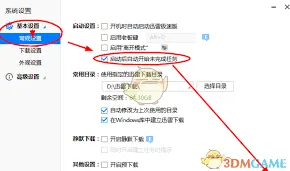
另外,还有一种更简便的方法来设置迅雷极速版开机启动。在迅雷极速版界面中,点击右上角的主菜单按钮,选择“设置中心”。在设置中心窗口中,找到“常规设置”选项。在常规设置页面里,勾选“开机自动启动迅雷”选项,然后点击“确定”即可完成设置。
设置迅雷极速版开机启动后,当你每次打开电脑,它就会迅速启动并准备好为你服务。无论是快速下载文件,还是及时接收下载任务,都能更加便捷高效。但需要注意的是,过多软件设置开机启动可能会影响电脑的开机速度和运行效率。所以,在设置开机启动时,要根据自己的实际需求进行合理安排,确保电脑能够在快速启动的同时,也能保持良好的性能。希望以上关于迅雷极速版设置开机启动的方法,能帮助你更方便地使用这款下载工具。
《迅雷》开机启动设置方法教程
在日常使用电脑的过程中,很多人都希望迅雷11能够在开机时自动启动,这样可以方便快速地进行文件下载等操作。那么,如何设置开机启动迅雷11呢?下面就为大家详细介绍。
首先,打开电脑,找到已经安装好的迅雷11软件图标。一般来说,可以在桌面上或者开始菜单中找到它。
然后,右键点击迅雷11的软件图标,在弹出的菜单中选择“属性”选项。
在弹出的“属性”窗口中,找到“快捷方式”标签页。
接下来,在“快捷方式”标签页中,找到“目标”这一栏。在这一栏的内容末尾,输入“/startonboot”(注意:输入的内容不包括引号,且“/”为英文状态下的斜杠)。输入完成后,点击“确定”按钮保存设置。

另外,还有一种更为简便的方法。打开迅雷11软件,在软件界面中找到右上角的主菜单按钮,点击它。
在弹出的菜单中,找到“设置中心”选项并点击。
进入“设置中心”页面后,在左侧的菜单栏中找到“常规设置”选项。
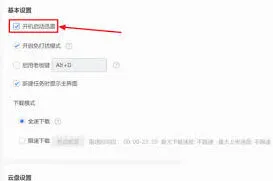
然后,在右侧的设置页面中,找到“启动与退出”这一项。
在“启动与退出”设置中,找到“开机自动启动迅雷”这一选项,将其勾选上即可。

完成上述设置后,下次开机时,迅雷11就会自动启动了。这样,当你有文件需要下载时,无需手动打开迅雷11,就能更高效地进行操作。无论是下载电影、软件还是其他文件,都能节省时间,让你的电脑使用更加便捷。希望以上关于设置迅雷11开机启动的方法,能帮助到有需要的用户,让大家在日常使用电脑时更加得心应手。
《迅雷11》开机启动项管理教程
在使用迅雷11时,有些用户可能并不希望它在开机时自动启动,毕竟这可能会占用一定的系统资源,影响开机速度。下面就为大家介绍关闭迅雷11开机启动的具体步骤。
打开迅雷11应用程序。在界面右上角找到主菜单图标,点击后会弹出一个下拉菜单。在菜单中找到“设置”选项并点击。进入设置页面后,在左侧的列表中找到“常规设置”。然后在右侧的页面中,找到“开机启动”这一选项。将其前面的勾选去掉,最后点击“确定”保存设置即可。这样下次开机时,迅雷11就不会自动启动了。
方法二:利用系统任务管理器关闭
按下键盘上的“ctrl + shift + esc”组合键,打开系统任务管理器。在任务管理器的“启动”选项卡中,找到“迅雷11”。选中它后,点击右下角的“禁用”按钮。此后,迅雷11就不会随着系统开机而启动了。不过这种方法只是暂时禁用,如果之后需要恢复开机启动,再次回到任务管理器的“启动”选项卡,将其重新启用即可。

方法三:在系统设置中禁止
打开电脑的“控制面板”,选择“系统和安全”选项。接着点击“管理工具”,再找到“系统配置”并打开。在弹出的“系统配置”窗口中,切换到“启动”选项卡。在启动项目列表里,找到“迅雷11”,取消其勾选。最后点击“确定”保存设置。通过这种方式也能有效关闭迅雷11的开机启动。
通过以上几种方法中的任意一种,都可以轻松关闭迅雷11的开机启动,让电脑在开机时更加流畅,减少不必要的资源占用。