快播下载网
快播下载网醒图抠图功能教程分享
《醒图》是一款修图软件,抠图这件事儿想要做好,工具和方法都很重要。小编用醒图也有一段时间了,它的抠图功能给用户留了很大的选择空间,智能抠图省事儿、手动抠图精细、选区调整兜底,三种方式各有优势,可以根据实际情况灵活选用。感兴趣的朋友们跟着小编一起看看吧。
在图像处理中,抠图是一项常用的操作,而醒图这款软件提供了多种便捷的抠图方法,能帮助我们轻松获取所需的图像主体。
智能识别抠图
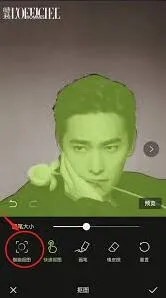
打开醒图软件,导入需要抠图的图片后,点击“人像”功能。软件会自动对人物主体进行识别和抠图。它能精准地勾勒出人物轮廓,无论是清晰的正面照还是有一定背景干扰的照片,都能较好地处理。比如一张人物站在花丛中的照片,醒图能快速区分人物与花朵、背景,将人物完整抠出,而且细节保留得不错,发丝等细微部分也能有较好的呈现。
画笔手动抠图
若遇到图像主体形状不规则或需要更精细处理的情况,可选择画笔手动抠图。点击“抠图”功能后,选用合适的画笔工具。对于边缘清晰的物体,用较小笔触仔细沿着边缘涂抹,就能精确选中。若物体边缘模糊,可适当加大笔触,快速覆盖主体大致范围,然后再用小笔触修正细节。比如抠取一张树叶照片,先用大笔触快速选中树叶,再用小笔触把树叶边缘的小瑕疵和多余背景去除,就能得到完美的抠图效果。
选区调整优化
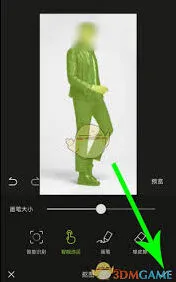
完成初步抠图后,还可通过选区调整功能进一步优化。利用“添加到选区”和“从选区减去”工具,对抠图效果进行微调。如果不小心多选中了一些不需要的部分,就使用“从选区减去”;要是有遗漏的主体部分,就用“添加到选区”补充。例如抠取一个复杂图案时,可能会有部分图案边缘没选中,这时就可以用“添加到选区”工具把遗漏部分补上,使抠图更加完整准确。
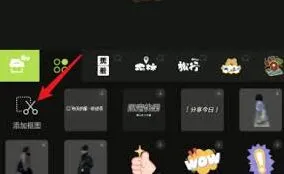
背景替换与保存
抠好图后,就能进行背景替换等操作。点击背景选项,可选择软件自带的各种背景模板,也能导入本地图片作为新背景。替换好背景后,点击保存按钮,就能将抠好的图片保存到手机相册中,方便在各种场景中使用。
醒图的抠图功能丰富且实用,无论是简单的人像抠图还是复杂物体的精细抠图,都能通过上述方法轻松实现,为我们的图像处理带来极大便利。
《醒图》怎么把人物扣出来
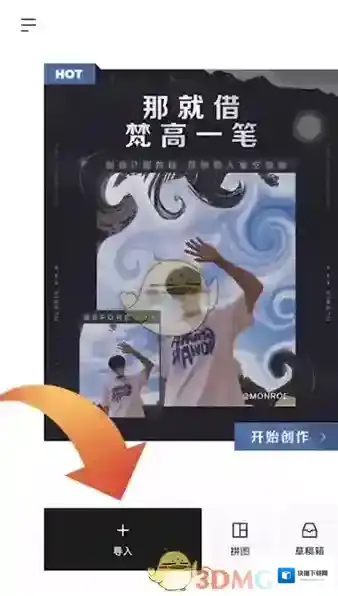
1、首先打开醒图app,在首页选择“+导入”功能,
2、然后选择需要抠图的素材,再点击底端的人像功能,滑动功能栏到最右侧,再点击抠图功能,

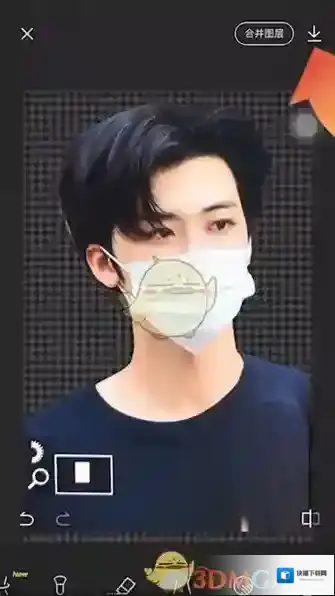
3、可以选择智能抠图、快速抠图、画笔等,这时即可单独抠出人像,抠图完毕后可以查看预览,接下来点击右下角完成图标,点击右上角保存就可以了。
本文内容来源于互联网,如有侵权请联系删除。