快播下载网
快播下载网《剪映》设置帧率默认值方法
《剪映》是一款视频剪辑软件,很多功能都做得很贴心,只是有些藏得比较深不太容易被发现。小编今天要讲的就是帧率设置这个功能,说起来也不是什么新功能,但总有人不知道可以把它设成默认值。废话不多说,直接进入正题,看看怎么操作才能让帧率设置一步到位。感到兴趣的朋友跟着小编深入了解一下吧。
在使用剪映电脑版进行视频创作时,帧率的设置对于视频的流畅度和视觉效果起着至关重要的作用。那么,如何设置剪映电脑版的默认帧率呢?接下来为您详细介绍。
了解帧率
帧率,简单来说就是视频中每秒显示的帧数。较高的帧率能让视频画面更加流畅、自然,减少卡顿和模糊感,尤其在表现快速动作场景时效果显著。常见的帧率有24fps、25fps、30fps等。
进入帧率设置界面
打开剪映电脑版,导入您要编辑的视频素材到时间轴。然后,在软件界面的右上角找到“参数”选项卡,点击它。在参数设置窗口中,您会看到与视频相关的各种参数选项,其中就包括帧率设置。
设置默认帧率的方法
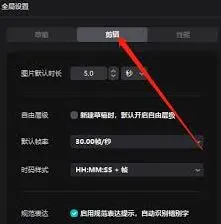
在帧率设置区域,您可以看到一个下拉菜单,里面罗列了多种预设的帧率选项。根据您的需求和视频内容特点来选择合适的帧率。如果您不确定,一般25fps适用于大多数常规视频,30fps则能提供更流畅的视觉体验,常用于一些需要突出动态感的视频,比如广告、短视频等。
若您希望自定义帧率,也可以点击下拉菜单中的“自定义”选项,手动输入您想要的帧率数值。设置完成后,点击“确定”保存设置。
使设置生效为默认帧率
仅仅在当前视频的参数设置中更改帧率是不够的,您还需要将其设置为默认帧率,以便后续导入的视频能自动应用该帧率。在参数设置窗口的底部,通常会有一个“设为默认”的按钮,点击它,剪映电脑版就会将您刚刚设置的帧率作为默认值。此后,当您再次导入视频时,软件将自动按照这个默认帧率进行处理,无需每次都重新设置。
通过以上步骤,您就能轻松在剪映电脑版中设置默认帧率啦。合理设置帧率,能让您的视频创作更加得心应手,为观众带来更优质的视觉享受。快来试试吧,让您的视频在帧率的加持下焕发出独特魅力!
《剪映》电脑版主轨视频静音实现教程
剪映电脑版作为一款简单易用的视频编辑工具,为用户提供了丰富的视频编辑功能,包括卡点、去水印、特效制作、倒放、变速等。其中,让主轨视频静音是许多用户在编辑视频时经常需要进行的操作。下面,我们就来详细介绍一下如何在剪映电脑版中让主轨视频静音。
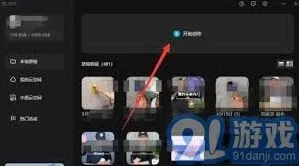
首先,打开剪映电脑版,点击顶端的加号进入编辑主页。在编辑主页中,你可以看到时间轴区域,这是进行视频编辑的主要区域。接下来,将你想要编辑的视频拖动到时间轴的主轨上。
当视频被成功导入到主轨后,你可以看到在视频轨道的最前方有一个小喇叭图标。这个小喇叭图标就是控制视频声音的开关。点击这个小喇叭图标,就可以让主轨上的视频静音。此时,你会看到小喇叭图标上出现了一个斜杠,表示视频声音已经被关闭。
此外,如果你只想对主轨上的某个视频片段进行静音处理,而不是整个视频,那么你可以选中这个片段,然后在出现的二级工作栏中找到音量选项。将音量调整为0,就可以实现对该片段的静音处理。
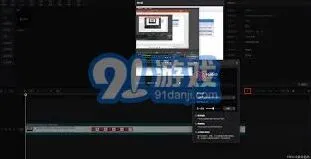
值得注意的是,剪映电脑版还提供了声音面板功能,你可以在右上角的声音面板中看到所有轨道的声音波形图。虽然通过声音面板调整音量不是最直接让视频静音的方法,但你可以将主轨视频的音量滑块拖动到最左侧,同样可以达到静音的效果。
总的来说,让主轨视频静音在剪映电脑版中是一个非常简单的操作。无论是通过点击小喇叭图标,还是通过调整音量滑块,都可以轻松实现。这使得用户在编辑视频时能够更加灵活地控制声音,制作出更加符合自己需求的视频作品。