 快播下载网
快播下载网中国移动云盘上传并行任务数配置方法
《中国移动云盘》是一款生活服务软件,日常工作生活中经常用到。文件上传速度慢这个问题困扰着不少人,其实调整一下上传并行任务数就能改善不少。小编今天就把这个参数的设置方法分享出来,设好了能同时上传更多文件,效率提升很明显。感到兴趣的朋友跟着小编了解了解哦。
在使用中国移动云盘时,合理设置上传并行任务数可以有效提升文件上传的速度。那么,该如何进行设置呢?
首先,打开中国移动云盘应用程序。进入主界面后,找到界面中的设置选项。一般来说,设置选项的图标可能是一个齿轮状,点击它进入设置页面。
在设置页面中,仔细查找与上传相关的设置项。不同版本的中国移动云盘,其设置页面布局可能会有所不同,但大致都会有关于上传设置的部分。
进入上传设置页面后,就能看到“并行任务数”的设置选项了。在这里,你可以根据自己的需求来调整并行任务数。通常,并行任务数越高,同时上传的文件数量就越多,上传速度也就可能越快。但需要注意的是,并行任务数过高可能会占用过多的网络带宽和设备资源,导致其他网络应用程序运行缓慢甚至卡顿。所以,要根据自己的网络状况和设备性能来合理设置。
如果你使用的是高速稳定的网络,且设备性能较强,比如网络带宽在百兆以上,手机或电脑配置较高,那么可以适当提高并行任务数,比如设置为3或4。这样能显著加快文件上传速度。若网络带宽有限,或者设备性能一般,如网络带宽只有几十兆,手机或电脑配置相对较低,那么建议将并行任务数设置为2,避免因资源占用过多而影响其他操作。
设置好并行任务数后,点击保存设置即可。之后,当你进行文件上传时,中国移动云盘就会按照你设置的并行任务数来同时上传多个文件,大大提高上传效率。

通过以上简单的设置步骤,就能轻松调整中国移动云盘的上传并行任务数,让文件上传更加高效便捷。无论是传输大量工作文档,还是存储珍贵的照片视频,都能节省不少时间。
迅雷云盘本地上传操作指南
在日常使用中,我们常常需要将本地文件上传至迅雷云盘,以便更便捷地存储、管理和访问。那么,迅雷云盘究竟该如何进行本地上传呢?
首先,确保你已在电脑上成功安装并登录了迅雷云盘客户端。打开客户端后,你会看到简洁明了的界面。
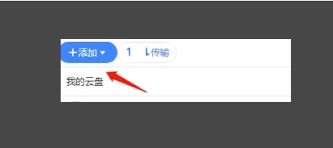
在客户端界面中,很容易就能找到上传相关的按钮或选项。一般来说,在主界面的上方或侧边栏会有明显的“上传”标识。点击该标识,即可进入上传文件的操作页面。
选择要上传的文件
进入上传页面后,你需要指定要上传的本地文件。可以通过点击“选择文件”按钮,然后在弹出的文件选择窗口中,找到你想要上传的文件所在位置。你可以单个选择文件,也可以通过按住ctrl键(windows系统)或command键(mac系统)来批量选择多个文件。
开始上传
选好文件后,点击“开始上传”按钮,迅雷云盘就会开始将你选择的文件从本地传输到云端。上传过程中,你可以在客户端界面查看上传进度,了解文件上传的实时情况。
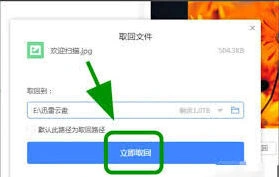
此外,迅雷云盘还支持拖拽上传。你只需将要上传的文件直接拖拽到迅雷云盘客户端的指定区域,即可快速开始上传,这种方式更加便捷高效。
同时,为了提高上传速度,建议你在上传前检查网络连接是否稳定。如果网络状况不佳,可能会导致上传过程缓慢甚至中断。
通过以上简单的步骤,你就能轻松地将本地文件上传至迅雷云盘。无论是工作文档、学习资料还是珍贵的照片视频,都能安全地存储在云端,方便你随时随地访问和使用。让迅雷云盘成为你便捷的个人云存储空间,为你的数据管理带来更多便利。
相关推荐