 快播下载网
快播下载网迅雷皮肤更换操作详解
《迅雷》是一款下载软件,提到皮肤更换可能有人会觉得这是美化桌面才会做的事,跟下载工具没什么关系。但其实给迅雷换个皮肤能让整个界面都不一样,下载文件的时候看着也舒服。小编今天就跟大家详细说说皮肤更换的流程,包括内置皮肤怎么用、官方皮肤库怎么下载、自己做皮肤需要注意什么等等。感兴趣的网友与小编一起来看一下吧!
在使用迅雷的过程中,更换一款心仪的皮肤能为软件增添不少新鲜感和个性化色彩。下面就为大家详细介绍迅雷皮肤的更换教程。
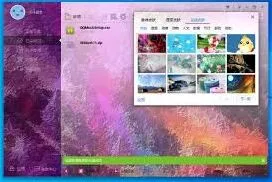
首先,打开迅雷软件。进入主界面后,在界面上方的菜单栏中找到“皮肤”选项。点击“皮肤”,会弹出一个皮肤选择窗口。
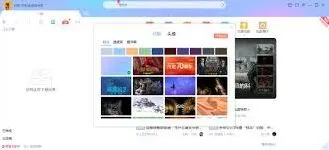
窗口中展示了迅雷提供的各种不同风格的皮肤,有简约现代风、酷炫科技风、可爱萌趣风等等,满足不同用户的审美需求。你可以在这里直接浏览并选择一款喜欢的皮肤,点击它即可快速应用到迅雷界面上。
如果你还想浏览更多皮肤,点击窗口下方的“更多皮肤”按钮。这将带你进入迅雷的官方皮肤下载页面,这里汇聚了丰富多样的皮肤资源。

在官方皮肤页面,你可以通过分类筛选来查找特定类型的皮肤,比如按热门推荐、风格分类、颜色分类等。找到满意的皮肤后,点击“下载”按钮,皮肤会自动下载并安装到迅雷中。
另外,如果你有自己独特的创意,或者找到一款非官方但心仪的图片,也可以尝试将其制作成迅雷皮肤。有些用户喜欢根据自己的喜好设计独特的皮肤,这就需要一定的制作技巧。一般来说,可以通过特定的图像编辑软件将图片处理成符合迅雷皮肤格式要求的文件,然后按照软件提示进行导入操作来更换皮肤。
更换皮肤后,你会发现迅雷的界面焕然一新,操作体验也变得更加有趣。无论是在下载文件时还是日常使用软件过程中,独特的皮肤都能让你心情愉悦。快来动手更换属于自己的迅雷皮肤,让你的下载之旅更加个性多彩吧!
迅雷网盘使用方法指南
注册与登录
首先,访问迅雷网盘官方网站,按照提示进行注册,填写必要信息并设置登录密码。注册成功后,使用账号和密码登录迅雷网盘。
上传文件
登录后进入网盘界面,点击“上传”按钮。你可以选择单个文件上传,也可以通过“选择文件夹”批量上传多个文件。支持多种常见文件格式,如文档、图片、视频等。上传过程中能看到进度条,了解上传状态。
下载文件
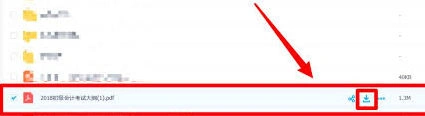
找到想要下载的文件,点击其文件名旁的下载图标。有直接下载和高速通道下载等选项,高速通道可利用迅雷的加速技术提升下载速度。选择合适的下载方式后,文件将开始下载到本地指定位置。
文件管理
在网盘中可对文件进行多种管理操作。可创建文件夹,将相关文件归类存放,方便查找。能对文件重命名、删除,还可查看文件的详细信息,如大小、修改时间等。若文件较多,可通过搜索功能快速定位到所需文件。
分享文件
如需与他人分享文件,点击文件后的分享按钮。可生成链接分享,设置不同的分享权限,如公开链接可被任何人访问,私密链接则需特定密码才能查看。还能通过邮件、社交媒体等方式将分享链接发送给他人。
在线预览
部分文件类型支持在线预览,如文档、图片、视频等。点击文件即可在网盘中直接查看内容,无需下载到本地,节省时间和空间,方便快速浏览文件。
手机端使用
迅雷网盘有对应的手机应用。在手机应用商店下载安装后,使用相同账号登录。在手机上同样能进行文件的上传、下载、管理和分享等操作,随时随地访问网盘中的文件,方便快捷。
通过以上步骤,就能轻松使用迅雷网盘,实现文件的高效存储、管理与分享。
相关推荐