 快播下载网
快播下载网笔记iPhone录音转文档方法技巧
《笔记》是一款办公软件,iPhone的录音转文档功能对于办公人群和学生党来说真的是超级实用的存在,能省下不少整理的时间。小编最近把这个功能的各个方面都仔细研究了一遍,发现想要转出准确的文档还是有些窍门的。今天就把这些窍门和使用流程全部整理好,让大家都能高效利用这个功能。感到兴趣的朋友们跟着小编了解了解哦!
iphone的录音转文档功能为用户提供了极大的便利,尤其适用于会议记录、讲座笔记等场景。以下是一些使用该功能的实用技巧。
准确录制清晰语音
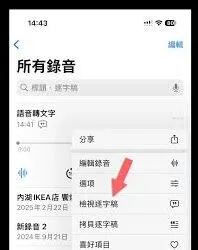
在开始录音前,确保周围环境安静,尽量减少背景噪音干扰。将iphone放置在合适位置,保证声音能清晰录入。说话时保持适中语速和音量,清晰表达内容,这样后续转换出的文档准确性更高。
及时整理录音
录制完成后,应尽快进行整理。进入“语音备忘录”应用,找到对应的录音文件,点击编辑按钮。可以对录音进行裁剪,删除不需要的开头和结尾部分,让关键内容更突出,便于后续转换。
高效转换文档
点击录音文件的“分享”按钮,选择“转录”功能。iphone会自动将录音转换为文本。转换过程可能需要一些时间,取决于录音时长,耐心等待即可。

检查与编辑文档
转换完成后,仔细检查文档内容。可能会存在一些识别错误,比如个别字词识别有误、标点符号使用不当等。针对这些问题,点击文档进行编辑修改,确保文档准确无误。
多格式保存
灵活运用搜索
保存好的文档支持搜索功能。无论是在“语音备忘录”还是导出后的应用中,通过搜索关键词,能快速定位到所需内容,大大提高查找信息的效率。
通过掌握这些iphone录音转文档功能的使用技巧,用户能更高效地利用该功能,将录音快速准确地转化为可用的文档,提升工作和学习效率。
苹果华为照片互传方法《互传》详解
在日常使用中,有时人们需要在苹果设备和华为设备之间互传照片,这其实有多种方法可供选择。
一种较为便捷的方式是借助第三方云服务。比如百度网盘、腾讯微云等。首先,在苹果设备上打开对应的云盘应用,将需要传输的照片上传至云端。然后,在华为设备上下载并登录相同的云盘账号,就能轻松从云端获取这些照片。这种方法的优点是方便快捷,不受设备类型限制,只要有网络,随时随地都能进行传输。

另一种方法是通过电子邮件。在苹果设备上,打开照片后选择分享选项,找到邮件并填写华为设备所对应的邮箱地址。在华为设备上,登录该邮箱,即可下载收到的照片。不过,此方法可能会受到邮箱附件大小限制,且传输速度取决于网络状况。
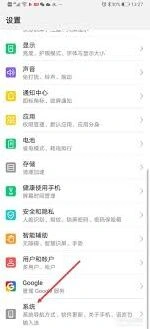
另外,一些专门的文件传输软件也能实现苹果与华为互传照片。比如“快牙”等,在两台设备上分别安装该软件,通过蓝牙或 wi-fi 直连,即可快速传输照片。这种方式传输速度较快,且操作相对简单。
如果苹果设备和华为设备都支持 nfc 功能,还可以通过特定的 nfc 标签来实现照片传输。将照片信息写入 nfc 标签,然后在另一台设备上通过 nfc 读取标签内容,从而获取照片。
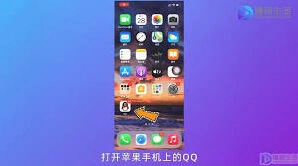
总之,苹果与华为互传照片的方法多样,用户可以根据自身需求和设备实际情况,选择最适合自己的方式,轻松实现照片在不同设备间的流转。
百度文库多文档合成教程指南
在日常的学习、工作中,我们常常会遇到需要将多个文档合并成一个的情况。百度文库提供了便捷的多文档合成功能,让这一操作变得轻松简单。下面就来详细介绍一下百度文库多文档合成怎么用。
一、准备文档
首先,确保你已将需要合成的文档上传至百度文库。这些文档可以是各种格式,如word、excel、ppt等。
二、进入合成页面
三、选择合成顺序
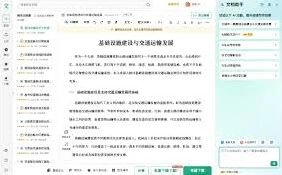
进入合成文档页面后,你会看到已选择的文档列表。在这里,你可以通过拖动文档来调整它们的合成顺序,以确保最终合成的文档结构符合你的需求。
四、设置合成选项
1. 页面布局:你可以选择不同的页面布局方式,如“上下排列”“左右排列”等,根据文档内容和展示效果来决定。
2. 页眉页脚:可选择是否保留各文档原有的页眉页脚,也可以统一设置新的页眉页脚内容。
3. 页码:能设置页码的显示方式,比如从1开始重新编号,或者延续原文档的页码等。
五、开始合成
设置好合成选项后,点击页面下方的“开始合成”按钮。百度文库会迅速处理并将所选文档合成为一个新的文档。
六、下载合成文档
合成完成后,新的文档会显示在页面上。你可以点击“下载”按钮,将合成后的文档保存到本地,以便随时使用。
通过以上简单的几个步骤,就能轻松完成百度文库的多文档合成操作。无论是整理学习资料、整合工作文档,还是制作汇报材料等,百度文库的多文档合成功能都能帮你高效完成任务,节省大量时间和精力。快去试试吧,让文档处理变得更加便捷高效!
相关推荐