 快播下载网
快播下载网搜狗输入法使用技巧合集
《搜狗输入法》是一款实用工具软件,不知道大家有没有这种感觉,用了搜狗输入法之后打字变得更快了。搜狗输入法的智能联想功能能快速预测要输入的内容,输入开头字母就能看到候选词。纠错功能可以自动修正错误。语音输入功能支持语音转文字。今天小编要分享搜狗输入法的使用教程,让你的输入更加高效。感兴趣的小伙伴与小编一起来了解一下吧。
一、基本设置
打开搜狗输入法,你可以根据自己的习惯进行基本设置。比如调整按键音效、更换皮肤,让输入界面更加个性化。在“设置”中,还能选择自己常用的输入方式,如全拼、双拼等。
二、智能联想与纠错
搜狗输入法强大的智能联想功能能快速预测你接下来要输入的内容。当你输入一个词的前几个字母时,就能看到相关的词汇供你选择,大大提高输入效率。同时,它的智能纠错功能可以自动纠正输入错误,确保输入准确无误。
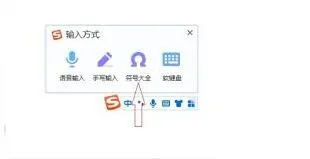
三、符号大全
想要输入各种特殊符号?搜狗输入法的符号大全功能满足你。无论是标点符号、数学符号还是表情符号,只需在输入框中点击符号图标,就能轻松找到所需符号。
四、快捷短语
如果你经常输入一些固定的长文本,快捷短语功能会非常实用。你可以自定义设置一些常用的短语,如联系方式、常用语句等,只需输入几个关键词,就能快速输入完整的内容。

五、语音输入
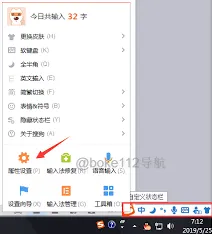
不想打字?搜狗输入法的语音输入功能让你轻松实现语音转文字。清晰准确的语音识别,让你在聊天、记录会议内容等场景中更加便捷。
六、智能云输入
借助搜狗的智能云输入,它能根据你的输入习惯和上下文,提供更精准的词汇预测和联想,即使是生僻词汇也能快速找到。
通过以上教程,相信你对搜狗输入法有了更全面的了解。赶快运用这些技巧,让搜狗输入法成为你高效输入的得力助手,在文字的世界里畅行无阻,享受更加便捷的数字化生活。

搜狗输入法
官方最新版