 快播下载网
迅雷解压怎么免费
《迅雷》是一款效率工具软件,解压功能其实一直在那。今天小编要说的是云盘在线解压这个免费方法,先把压缩文件传到云盘,然后在云盘里直接点击解压按钮就行了。不用下载到本地就能查看内容,对手机存储空间紧张的用户来说很友好。不过需要注意,有些功能可能需要会员权限才能使用。
用户可以通过迅雷云盘直接在线解压,节省本地存储空间和解压时间,不过需注意部分功能可能需会员权限;此外,在下载管理界面中选定压缩文件后,点击“打开方式”,选择“解压缩(压缩文件查看器)”也可进行解压操作。同时,用户也可以关注迅雷官方活动,有时会有免费试用会员的机会,从而临时享受在线解压等高级功能。感兴趣的网友们与小编来看一下吧!

方法一:使用迅雷云盘在线解压
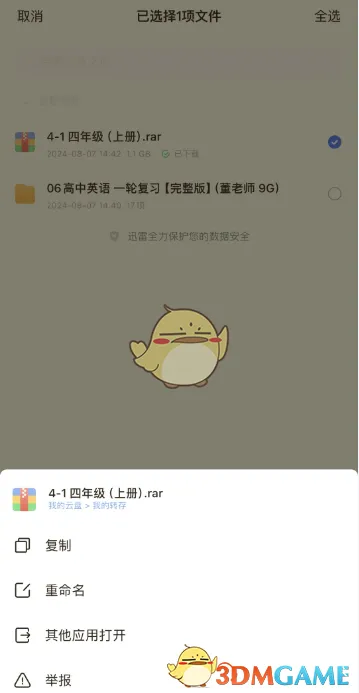
1、首先,登录迅雷账号并进入迅雷云盘界面,将需要解压的文件上传至迅雷云盘。
2、在云盘中找到已上传的压缩文件,直接点击“解压”按钮。无需下载到本地,即可在线完成解压。
3、虽然此方法节省本地存储空间和解压时间,但部分功能可能需要会员权限,如大文件解压。
方法二:利用手机迅雷APP解压
1、进入迅雷主界面,点击右下角的“下载箭头”图标,进入下载管理界面。
2、在下载管理界面中,找到并选定需要解压的压缩文件,点击“打开方式”,在下方找到并点击“解压缩(压缩文件查看器)”。
3、点击“解压至”选项,选择解压的目标文件夹,如“默认目录”(即内部存储根目录)。点击确定按钮,即可开始解压操作。
《迅雷》解压文件位置介绍
本文内容来源于互联网,如有侵权请联系删除。
解压专家处理迅雷文件解压步骤
在日常的文件处理中,解压文件是常见的操作。而迅雷与解压专家结合使用,能为我们带来更高效的解压体验。
首先,确保你已安装迅雷和解压专家这两款软件。当你需要解压通过迅雷下载的文件时,找到下载完成的文件所在位置。一般来说,迅雷默认的下载路径可以在其设置中查看和修改。
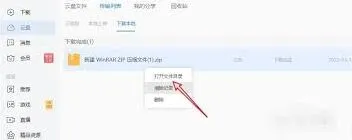
选中要解压的文件后,右键点击它,在弹出的菜单中选择“打开方式”,然后找到解压专家应用程序。这一步是将文件关联到解压专家,以便进行解压操作。
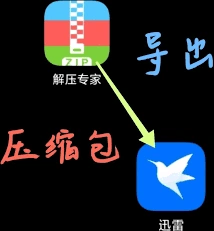
解压专家启动后,会显示文件的相关信息。在这里,你可以选择解压的目标路径。点击解压按钮旁边的文件夹图标,能快速定位到你希望解压到的具体文件夹。比如,你可能想将文件解压到专门的工作文件夹或者某个特定的磁盘分区。
解压专家还提供了丰富的解压选项。你可以选择解压所有文件,或者只解压特定的子文件。如果文件包含多个压缩包,解压专家能智能识别并提供相应的解压策略。例如,你可以选择解压到同一文件夹,保持文件结构的完整性。
在解压过程中,解压专家会实时显示解压进度。你可以随时暂停、继续或取消解压操作。当解压完成后,你就能在指定的目标路径中找到解压后的文件,方便你进行后续的使用和处理。
迅雷解压免费方法技巧详解

首先,需要明确的是,迅雷解压有其官方的收费和免费策略。迅雷提供了一定的免费使用权限和功能。一般来说,新用户在注册并登录迅雷账号后,会有一段时间的免费试用期。在试用期内,用户可以充分体验迅雷解压的各项功能,如快速解压、多格式支持等。

在试用期结束后,如果不想付费,可以关注迅雷官方推出的各种活动。迅雷有时会举办限时免费活动,在特定的时间段内,用户可以免费使用迅雷解压的高级功能。这些活动通常会在官方网站、社交媒体账号等渠道发布通知,用户只需及时关注就能不错过免费使用的机会。
此外,还可以通过参与迅雷的积分活动来获取免费使用时长。迅雷会不定期推出积分任务,例如完成指定的下载任务、分享文件等,完成任务后可以获得相应的积分。积累足够的积分后,就能兑换迅雷解压的免费使用时长,从而继续免费享受其解压服务。
同时,一些软件推荐平台或应用市场可能会与迅雷合作,推出针对迅雷解压的优惠活动。用户可以留意这些平台,说不定能找到获取免费使用迅雷解压的途径。
另外,迅雷解压还有基础的免费功能是始终可以使用的。比如,解压常见格式的文件、简单的文件管理等,这些基础功能能满足大多数用户日常解压文件的需求,无需付费即可操作。
需要注意的是,在寻找免费方式时,要确保从正规渠道获取信息和操作。避免通过非官方认可的途径下载或破解软件,以免遭遇安全风险,如电脑感染病毒、个人信息泄露等问题。
总之,想要免费使用迅雷解压,可以利用新用户试用期、关注官方活动、参与积分任务、留意合作平台优惠等方式。在享受免费解压服务的同时,也要保障自身的安全和合法权益,通过正规渠道去探索免费使用的可能,让迅雷解压更好地为文件解压需求服务。