快播下载网
快播下载网微信电脑直播推流视频号方法指南
《微信》是一款社交软件,直播已经成为信息传播的主流方式。电脑直播视频号是很多创作者的需求,今天小编就把这个操作流程好好讲讲,从前期准备到开始直播,步骤清晰明了。感到兴趣的朋友们和小编了解了解哦!
在当今数字化时代,直播已经成为了一种流行的信息传播方式。很多人都想将电脑画面直播到微信视频号,展示自己的技能、分享有趣的内容或者进行教学等。下面就为大家详细介绍具体的操作方法。
准备工作
1. 确保你的电脑具备稳定的网络连接,推荐使用高速宽带,以保证直播过程流畅,避免卡顿。
2. 安装微信客户端,并确保已登录你的视频号账号。
选择直播软件
市面上有不少适合直播电脑画面的软件,这里推荐使用 obs(open broadcaster software)。它功能强大且易于使用,是众多主播的首选。
1. 从 obs 官方网站下载并安装软件。
2. 打开 obs 后,在界面中进行如下设置:
– 视频设置:根据你的电脑性能,调整分辨率、帧率等参数,一般建议分辨率不低于 720p,帧率为 30fps 左右,以保证画面质量。
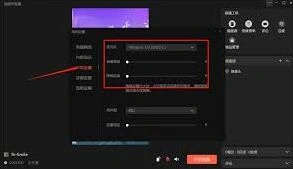
– 音频设置:选择合适的音频输入设备,确保声音清晰。
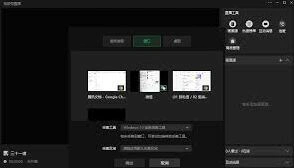
– 输出设置:设置直播的输出格式和码率等,可根据网络情况进行调整。
连接微信视频号
1. 打开微信,进入视频号界面。
2. 点击右上角的“人像”图标,进入个人中心。
3. 在个人中心中找到“创作者服务”,点击“发起直播”。
4. 在直播设置页面,选择“直播类型”为“屏幕分享”。
5. 复制直播推流地址。
在 obs 中进行推流设置
1. 在 obs 界面中,点击“设置”,选择“流”。
2. 在“流类型”中选择“自定义流媒体服务器”。
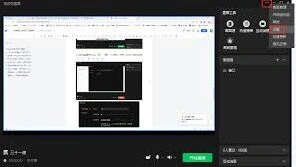
3. 将刚才复制的微信视频号直播推流地址粘贴到“服务器”栏中。
4. 根据直播要求设置其他相关参数,如串流密钥等。
开始直播
完成以上所有设置后,在 obs 中点击“开始推流”按钮,此时你的电脑画面就会开始直播到微信视频号啦!你可以在视频号中看到直播画面,并与观众进行互动。
在直播过程中,要注意观察画面和声音是否正常,以及网络连接是否稳定。如果出现问题,及时调整设置或检查网络。现在,你就可以轻松地将精彩的电脑画面分享给微信视频号的观众们啦!快来开启属于你的直播之旅吧!
穿越火线手游屏幕录制操作指南
A.如何连接
1、首先,同样将手机和电脑连接至同一网络。
2、在本页下载穿越火线手游录屏神器,并将该apk文件安装至您的安卓设备中。
3、在安卓设备上运行穿越火线手游录屏神器,点击左上角设置按钮,选择“投射到电脑”。
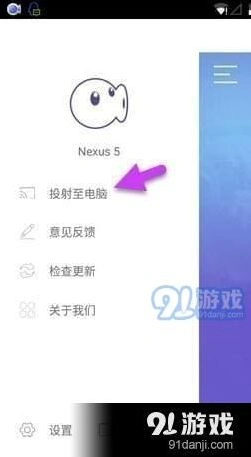
4、接下来,在投影至电脑的设置中点击“投射”并选择需要投射到的设备,随后手机屏幕上会弹出知会用户该软件正在截取屏幕操作的提示,您只需勾选“不再提示”并点击“立即开始”便能继续下一步操作。
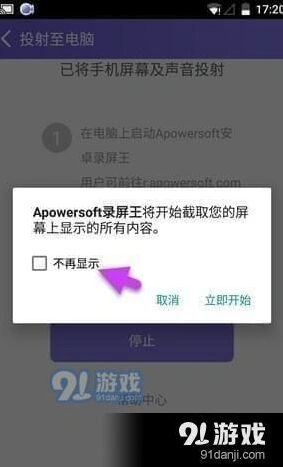
5、完成以上操作后,安卓设备的屏幕活动及声音便可以同步至电脑了。
提示: 由于该连接方案只支持屏幕画面投射,因此,需要进行屏幕与声音同时录制的用户可以使用所下载的穿越火线手游录屏神器App在安卓端直接进行录制。
B. 如何进行安卓屏幕录制/截图
待设备成功连接后,您可以在电脑端点击安卓同屏画面左上角的“开始录制”按钮,这时,所有屏幕操作活动包括游戏、视频聊天、电影等都可以被实时录制。当您想停止录制时,点击左上角的“停止录制”按钮,该视频就被存储至您所设置的输出路径中。

若您想进行安卓屏幕截图,可以直接在演示时,单击工具栏中照相机形状的截图按钮,屏幕截图就会自动以PNG格式保存至输出路径中。
C. 如何断开连接
当您想结束屏幕投射时,您只需点击工具栏最右边的电源形状的按钮即可断开连接。