 快播下载网
腾讯文档目录生成与设置
《腾讯文档》是一款云端文档软件,编辑功能丰富操作也方便。小编注意到文档目录是个容易被忽略的功能,但实际上对长文档来说特别重要,能大大提升阅读体验。今天就把腾讯文档设置目录的方法详细讲解一下。感兴趣的网友和小编一起看看吧。
在使用腾讯文档时,给文件设置目录能极大地提升文档的结构清晰度和阅读体验,方便我们快速定位到所需内容。下面就来详细介绍一下设置目录的方法。
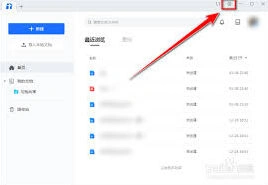
准备工作
首先确保你的腾讯文档已经完成了内容的编辑与整理,文档结构清晰,各级层次分明。一般来说,文档中要有明确的一级、二级等不同层级的划分,这是设置目录的基础。
设置目录
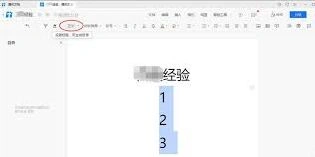
1. 将光标定位到你想要插入目录的位置。
2. 点击文档界面上方的“插入”选项卡。
3. 在众多功能按钮中,找到“目录”按钮并点击。
4. 此时会弹出目录设置的相关窗口。在这里,你可以看到“显示级别”选项,它决定了目录中显示到几级。比如你希望目录显示到二级,就将“显示级别”设置为2。
5. 腾讯文档会根据你设置的显示级别,自动识别文档中的各级,并生成目录。你可以对生成的目录进行简单的格式调整,如字体、字号、颜色等,使其与文档整体风格相匹配。
目录更新
当文档内容发生变化,比如新增或修改了,目录不会自动更新。这时,只需将光标定位到目录区域,再次点击“目录”按钮,选择“更新目录”,腾讯文档就会重新扫描文档,更新目录内容,确保目录与文档实际结构始终保持一致。
通过以上简单的操作步骤,就能轻松地为腾讯文档设置出实用的目录。无论是撰写报告、论文,还是整理工作文档,清晰的目录都能让你的文档更加专业、易读,大大提高信息检索的效率。赶快动手试试吧,让你的腾讯文档在结构和使用上都更加出色!
腾讯文档操作记录查看操作教程
在使用腾讯文档的过程中,了解操作记录的查看方式十分重要。它能帮助你清晰掌握文档的编辑动态,方便追溯和管理。那么腾讯文档在哪查看操作记录呢?
当你打开腾讯文档网页版,登录账号进入文档页面后,点击右上角的“历史版本”按钮。在这里,你能看到文档的各个历史版本,同时也能看到一些操作记录相关信息,比如谁在什么时间进行了编辑等。
对于腾讯文档移动客户端,在文档界面轻点右上角的“...”图标,然后选择“查看历史版本”,同样可以找到一定的操作记录线索。

具体来说,操作记录包含了丰富的内容。它详细记录了每次编辑的时间,精确到时分秒,让你能清楚知晓文档在不同时刻的变化。编辑人员信息也会明确显示,无论是自己还是协作的同事,都能一目了然。操作类型更是关键,像新建、修改内容、删除段落等操作都会清晰记录。
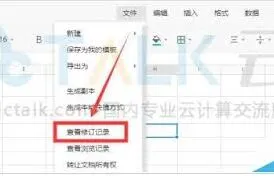
查看操作记录有诸多好处。如果你不小心误删了部分内容,通过操作记录能快速知晓何时删除,进而考虑是否能找回。在团队协作时,能清楚看到每个成员的操作,有助于了解工作进度和分工情况。对于审核文档修改过程,操作记录提供了可靠的依据。
比如在一个项目文档的协作中,通过操作记录可以看到不同成员在不同阶段对文档的完善,从初稿的搭建到最终稿的敲定,整个过程清晰展现。你还可以根据操作时间和内容变化,分析文档优化的路径,总结经验。
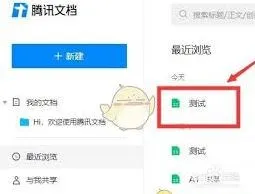
总之,腾讯文档操作记录的查看方式便捷且实用。无论是网页版还是移动客户端,都能方便地找到相关入口。它为文档的使用和管理提供了有力支持,让你对文档的每一次变动都心中有数,更好地发挥腾讯文档在工作和学习中的作用。快去试试查看你的腾讯文档操作记录吧,开启高效文档管理之旅。