 快播下载网
快播下载网戴尔XPS 7760一体机预装win10装win7教程
戴尔XPS 7760是一款27英寸的高端一体机电脑,预装了win10家庭版操作系统,这款高端一体机搭载了英特尔 酷睿i7 6代系列Intel 酷睿i7 6700处理器,16GB的单条内存,512GB的固态硬盘,显卡方面采用了AMD Radeon R9 M470X独立显卡,支持蓝牙4.0模块,机身接口含有HDMI,DisplayPort,网卡接口,5个USB3.0接口以及多合一读卡器,总体来说不管性能还是外观作工都非常的不错,但毕竟这个价格在这里了,如果是这个价格的话小编更倾向于imac了。本文中winwin7给大家分享介绍下戴尔XPS 7760一体机预装win10装win7教程。戴尔XPS 7760一体机预装win10装win7教程步骤一:准备工作1、准备一个大容量U盘(最好就是在8G以上)制作U盘pe启动盘,安装方法:(微PE U盘启动盘制作方法(图解))U盘启动盘制作工具PE特点:绝无捆绑任何软件的启动盘。支持PE自动修复UEFI+GPT引导。支持LEGACY/UEFI双引导。一键装机自动注入usb3.0和nvme驱动2、下载安装所需windows7旗舰版:Dell Windows7|戴尔专用GHOST WIN7 64位旗舰版ISO镜像V20183、将下载好之后的win7 iso镜像文件解压出来,将GHO文件复制到U盘启动盘中;戴尔XPS 7760一体机预装win10装win7教程步骤二:BIOS修改与U盘启动1、开机一直按F2进入BIOS,按F2进入BIOS界面,切换到secure BOOT页面,选择secure Boot Enable按回车改成Disabled,如图:
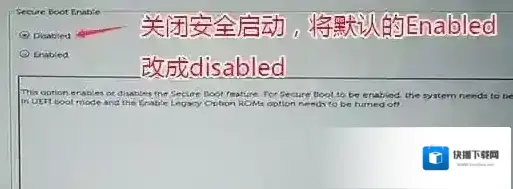
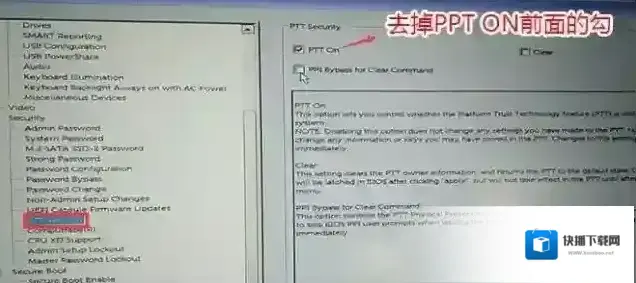
注:戴尔笔记本每做一步BIOS更改记得应用一下2、切换到切换到sercurity将ppt sercurity右侧PPT ON前面的勾去掉,如下图:
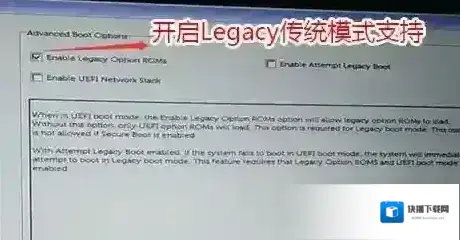
3、切换到Advanced Boot Options将右边的Enable legacy option roms选项打勾,如下图:
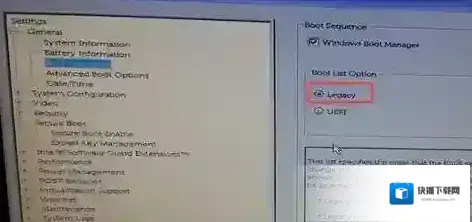
4、将BOOT Sequence右边选项的UEFI改成Legacy,点击下方的保存,如图:
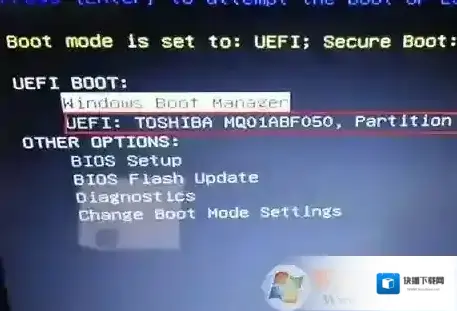
5、插入U盘启动盘,重启时不停的按下f12,打开快速引导菜单,选择识别的U盘启动回车从U盘启动,如图:
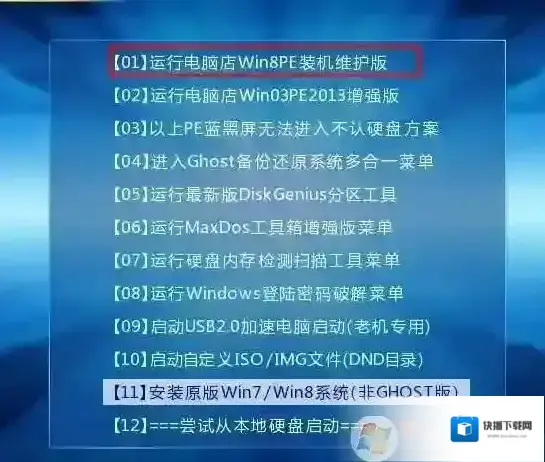
戴尔XPS 7760一体机预装win10装win7教程步骤三:磁盘分区与系统安装1、进入U盘启动盘,使用键盘上下键选择1入PE系统(如果PE不同的话那么界面也有差异,大家选择合适的选项即可,若无法进入重启重新进行U盘启动换一个选项试试);
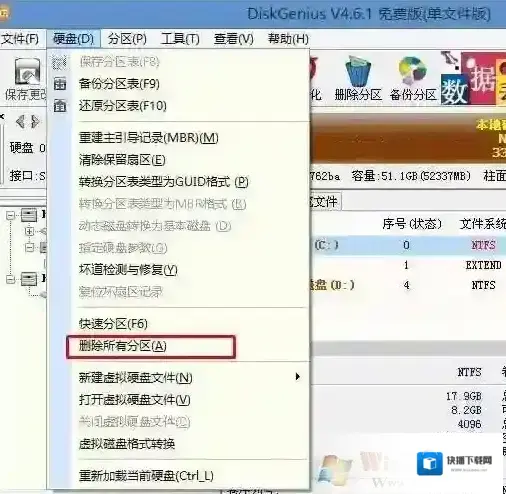
2、打开桌面上的Diskgenius分区工具(DG分区工具);打开Diskgenius后,选择笔记本硬盘,然后点击“硬盘”,查看菜单中的“转换分区表类型为MBR格式”选项是否灰色,如果是灰色的话那么我们就无需进行重新分区,除了C盘系统盘和桌面上的资料,重装系统后其他磁盘中的资料都不会被清空,如果“转换分区表类型为MBR格式”选项是可选的,则需要将整个硬盘格式化,操作方法如下:删除分区:点击“硬盘”–“删除所有分区”,删除前确保资料已经转移,删除后,点击保存更改,如图:
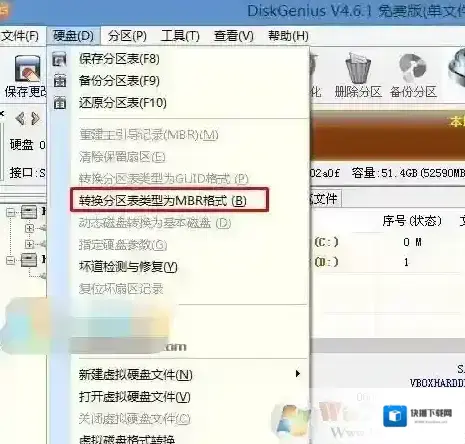
转GPT分区为MBR格式:删除分区后,装换硬盘分区表类型 为 MBR 格式,同样还是从“硬盘”–“转换分区表类型为MBR格式”,然后保存更改(以下为图示,此时该项为可点,如不可点说明已经转换好了。),如图:
重新分区:磁盘格式转换完成后,点击快速分区,勾选 分区表类型为 MbR ,勾选了重建主引导记录MBR,选择需要分区的个数以及大小,当然大家可以点击“自定”来设置合适的分区,按下确定后开始分区(如果是固态硬盘或者是东芝的硬盘要进行4K对齐一下),如下图:
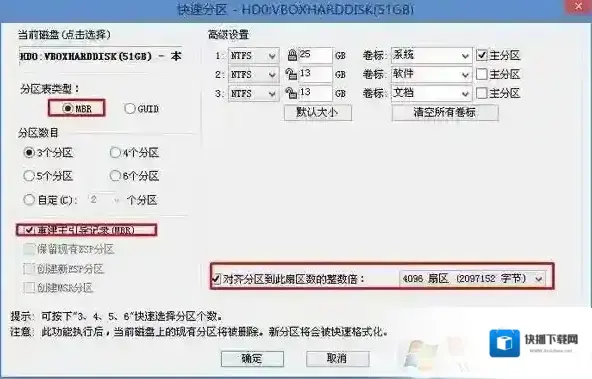
3、分区完成后运行桌面的”一键装机还原”工具,然后选择win7系统镜像文件,以c盘为系统盘,把win7系统安装在c盘中,点击确定;
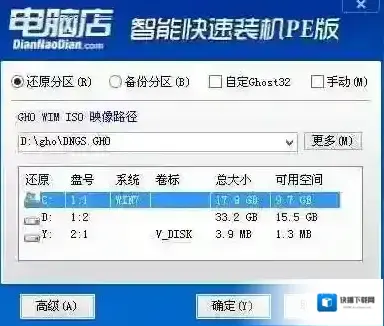
接着便会释放GHO安装程序,在此界面下不要去动电脑以及U盘,一面中途失败,等到滚动条走到100的时候会提示我们重启电脑,此时我们点击确定或者让其自动重启计算机,重启之后再将U盘拔除,系统会自动完成后续的程序安装,直到看到桌面!以上便是winwin7小编给大家分享介绍的关于戴尔XPS 7760高端一体机预装win10系统改win7的详细安装方法,有需要的用户快去试试吧~
Z490主板安装Win7启动不了卡在LOGO怎么解决?
分区主板
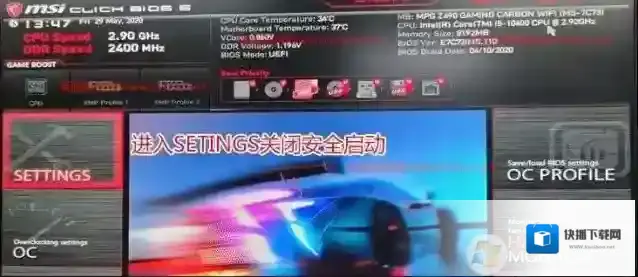
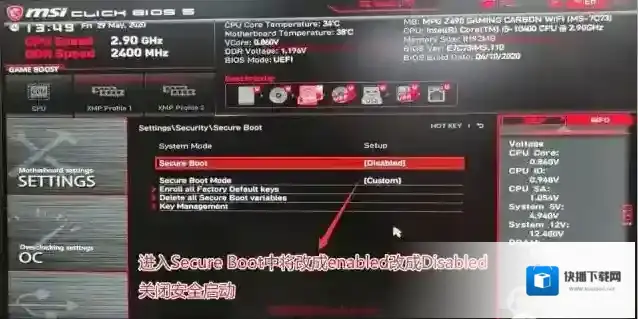
2、按键盘切换到切换到"sittings"选项,选择右边的“Security”回车进入设置,将Secure Boot默认的enabled改成disabled关闭安全启动,这里一定要关闭,否则也有可能出现卡LOGO或报错的情况,如下图所示;
分区安装
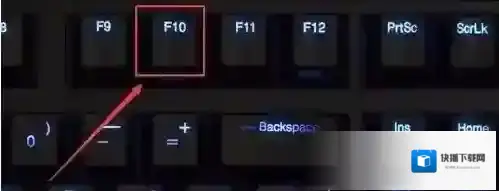
3、改好bios按键盘上的F10保存,如下图所示;
分区选择
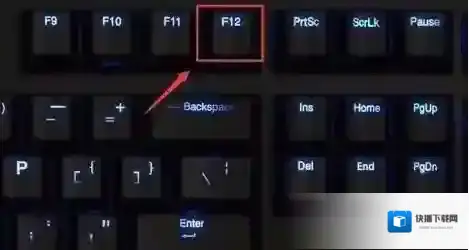
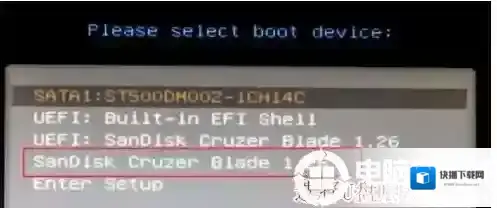
5、插入U盘启动盘,重启不停的按F12,选择识别到U盘启动项(默认有uefi U盘启动和传统模式,这里记得要uefi启动的就要制作支持uefi的U盘启动),回车,如下图所示;
分区启动
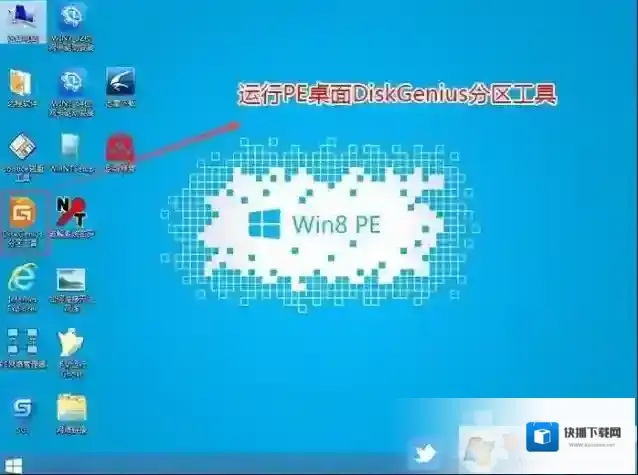
二、Z490主板安装Win7,硬盘分区设置为GPT模式(注意默认有可能是MBR格式硬盘,如果采用的是UEFI引导磁盘分区类型应该为GPT,如果是Legacy传统引导,这里就要改成MBR)1、进入已经制作好的U盘PE系统,双击运行PE桌面DiskGenius分区工具,然后右键选择要转换分区的磁盘,在打开的菜单项中,选择转换分区表类型为GUID格式,转换成功后,点击左上角的保存更改即可;
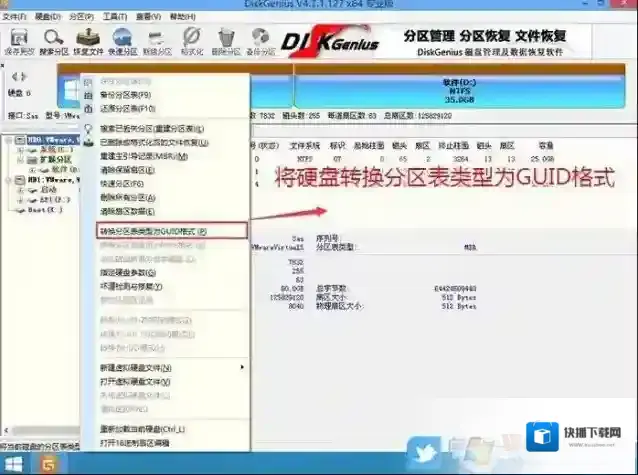
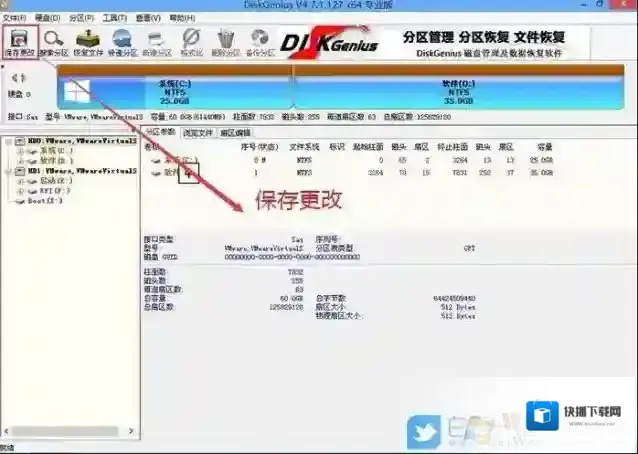
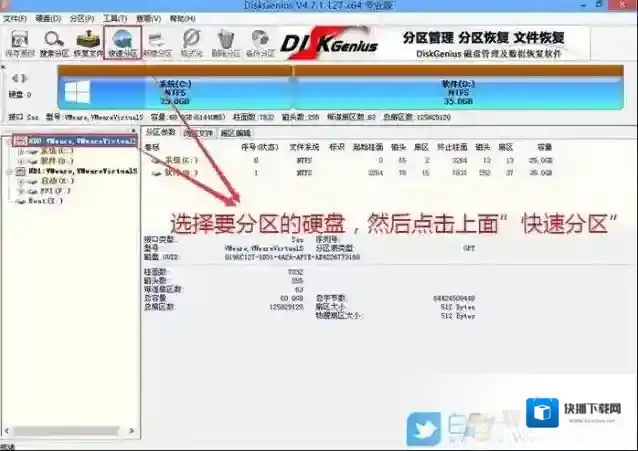
2、DiskGenius分区工具菜单栏,选择要分区的磁盘,然后点击上面的快速分区;
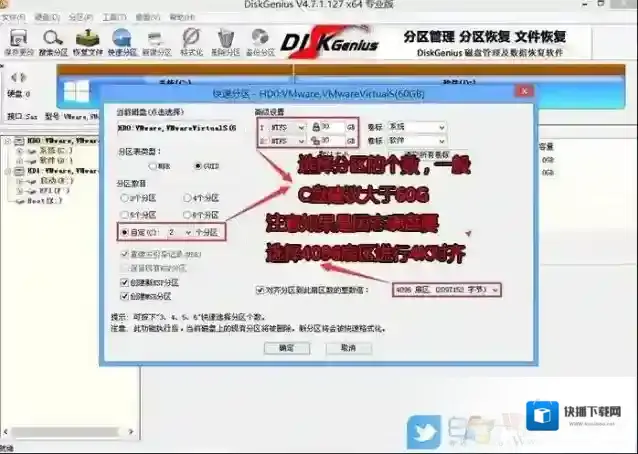
3、快速分区窗口中,选择GUID分区表类型,然后选择分区数目(大家可以根据实际情况看要划分多少个分区),勾选创建新ESP分区和创建MSR分区,然后就是磁盘空间大小的设置,推荐C盘大小大于60G比较好,最后如果是SSD固态硬盘的话,要选择4096扇区进行4K对齐;
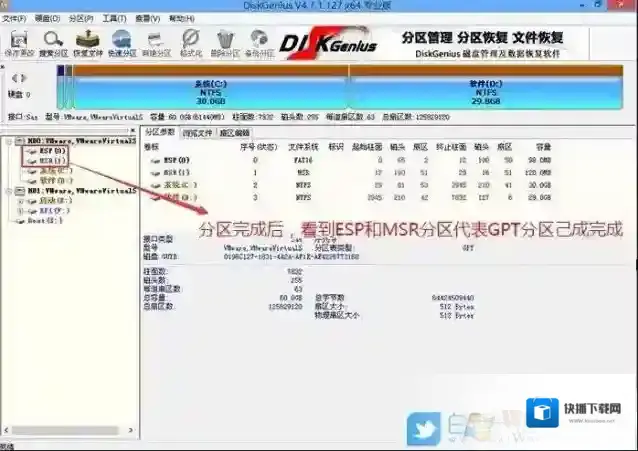
4、分区完成后,可以看到ESP和MSR分区已经完成,也就说明EFI系统引导分区已经建立完成,可以安装系统了;
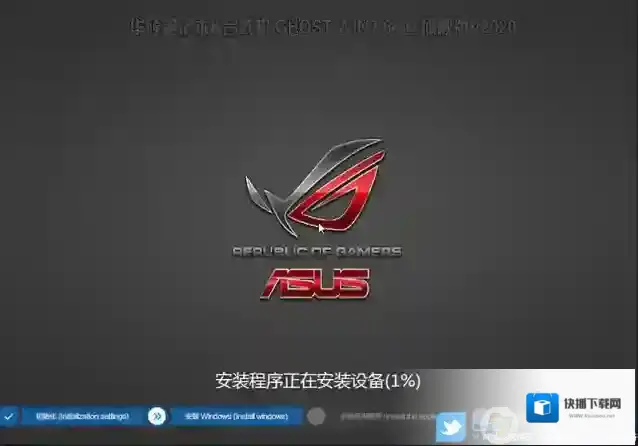
四、Z490主板重装Win7系统步骤1、双击打开桌面上映像总裁,选择要安装的win7系统(映像总裁自动调用CeoMSX导入磁盘控制器及USB3.0驱动,不需要额外集成),点击下一步;2、选择以C盘为系统盘,点击下一步,最后我们只需要耐心等待,电脑会在这个过程中重启多次,直到能进入桌面,win7就已经安装成功了;
通过以上的方法安装Win7系统就不会卡在LOGO界面了,完美解决Win7系统安装在Z490主板上的问题。
为什么我安装时按教程改了bios和注入了usb驱动后出现卡logo(win7四叶草)进不了系统,其实这是由于z490主板只支持uefi引导了,不支持传统模式,我们知道6代以上cpu机器安装win7需要开启"兼容模式"和关闭"安全启动",在uefi模式下无法开启兼容模式,所以在安装时经常出现安装win7后卡logo的情况
华硕B360主板无法识别NVMe M.2固态硬盘解决方法
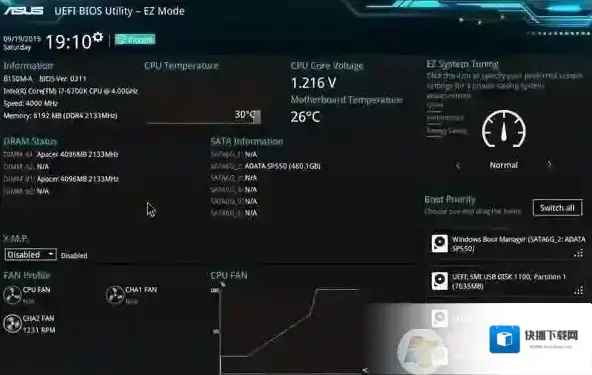
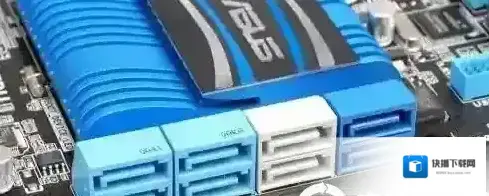
华硕B360无法识别NVMe固态硬盘原因分析:部分SATA接口和NVMe通道会有占用的情况,具体哪个口不一定,华硕主板PCIE通道占用最后2个SATA通道,具体需要参考说明书;另外一个原因就是由于有些网友在安装系统时bios选择了legacy传统模式,却又把m.2固态硬盘改成了mbr格式,这样就导致安装系统后bios无法认别m.2固态硬盘且系统引导不了,最佳处理方式就是把bios中的引导模式改成uefi,分区类型改成gpt分区再安装系统即可在bios中认别m.2固态硬盘。第一个解决方法:我们需要把其他硬盘非NVME的SATA接口接到别的SATA口上(如原来你插在SATA1,那么试试SATA2) 否则会和NVME硬盘占用一个通道 具体可以看你的主板说明书 我的是SATA 5 SATA被NVME占用 所以不能插其他的硬盘或者SATA 设备
第二个解决方法:第二种情况一般是由于有些网友在安装系统时bios选择了legacy传统模式,却又把m.2固态硬盘改成了mbr格式,这样就导致安装系统后bios无法认别m.2固态硬盘且系统引导不了,最佳处理方式就是把bios中的引导模式改成uefi,分区类型改成gpt分区再安装系统即可在bios中认别m.2固态硬盘,下面教大家详细第二种方法。1、重启电脑按esc或f8进入BIOS设置,将bios改成简体中文,然后按F7进入高级模式,如下图所示;
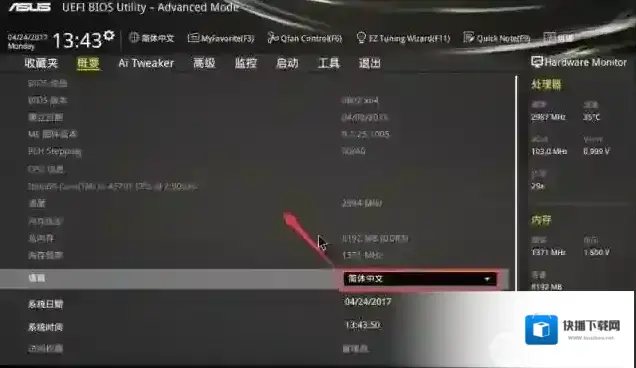
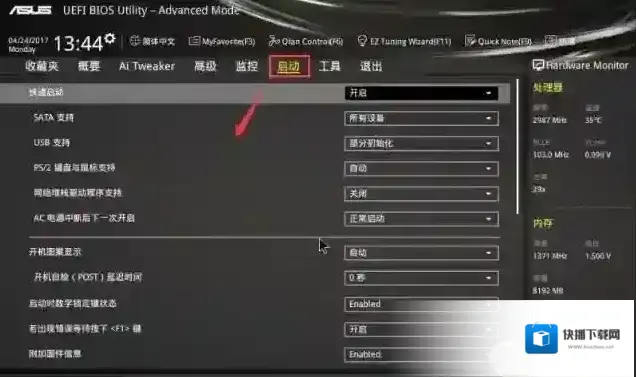
2、进入高级模式后,按→方向键移动到"启动"选项,如下图所示;
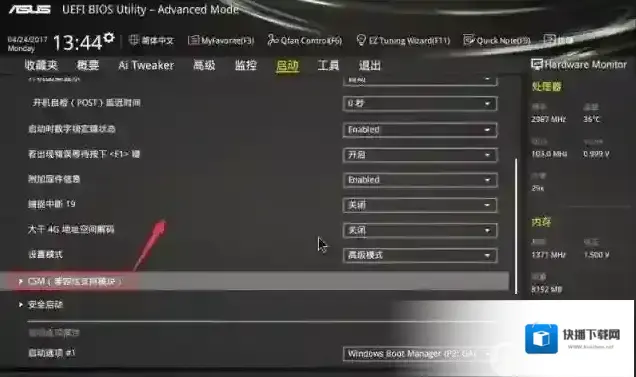
3、我们往下拉,然后进入csm(兼容性支持模块),如下图所示;
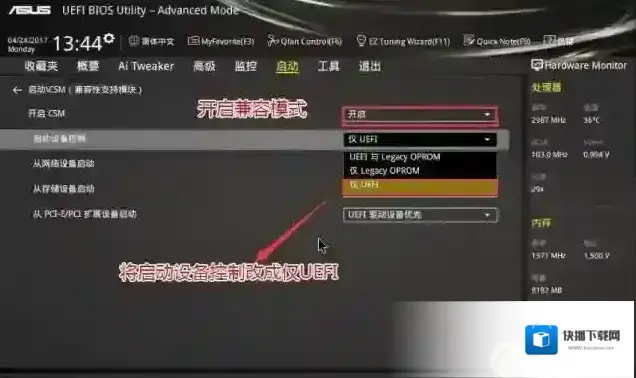
4、进入后开启兼容模式和uefi引导,这里比较重要,如果是m.2固态硬盘,这里一定要采用uefi模式并且分区类型要改成gpt(guid)分区,然后按F10保存设置;
5、把刚制作好的U盘启动盘插入到机器上,重启按ESC选择识别到U盘启动项,回车;
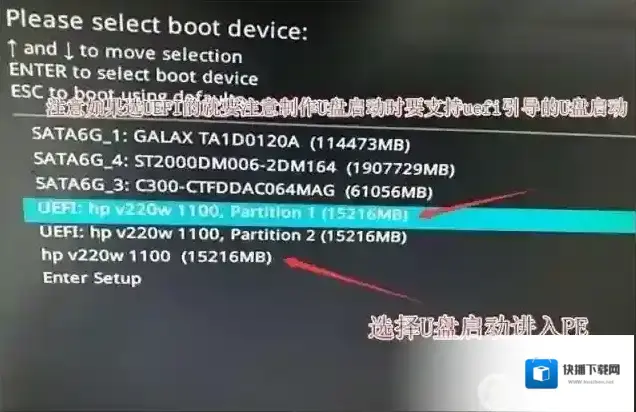
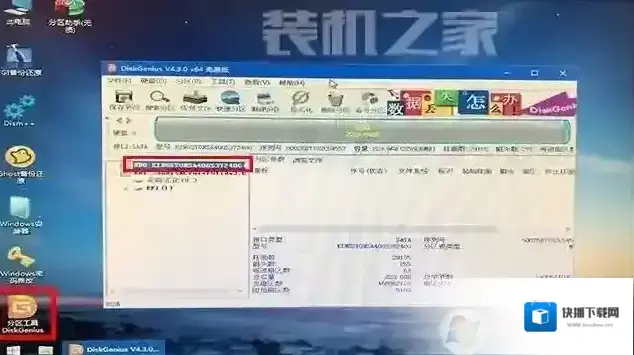
分区转换:1、U盘启动到PE系统之后,我们运行桌面上的“分区工具diskgenius”,然后在左侧选中我们要操作的硬盘
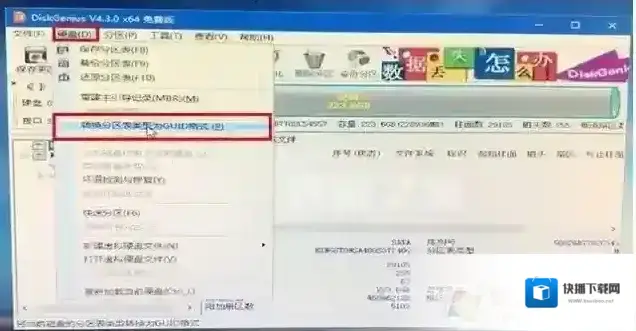
2、点击分区工具最上方的“硬盘”选项卡,弹出菜单之后点击“转换分区表类型为GUID格式”,如下图所示。
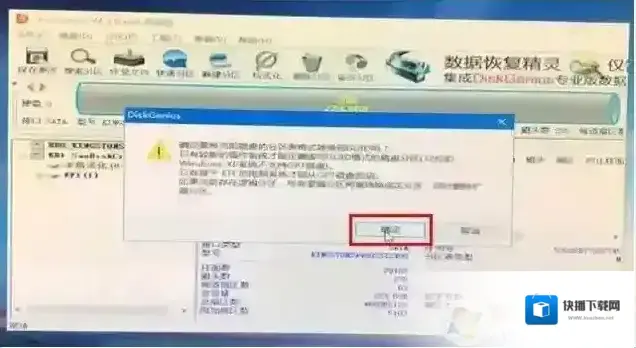
3、出现警告之后直接选择“确定”,如下图所示。
4、转换后,我们需要先保存一下,点击左上保存设置按钮,如下图所示。
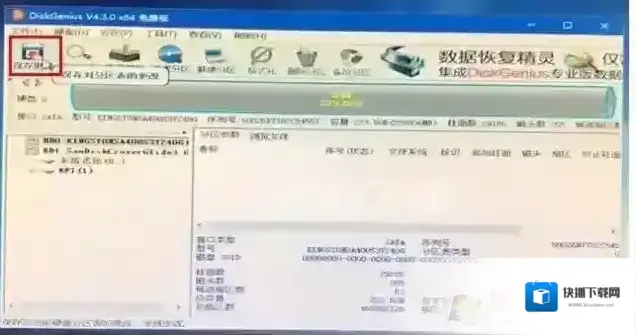
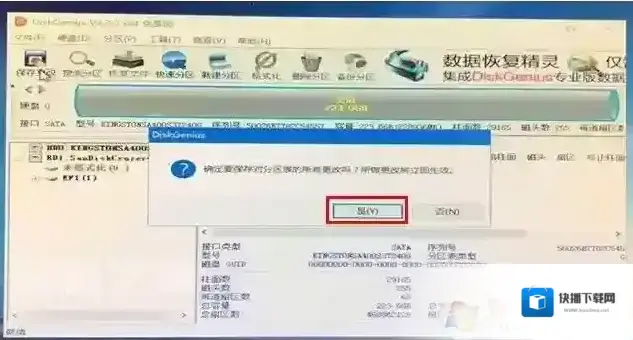
5、然后再保存一下“是”。
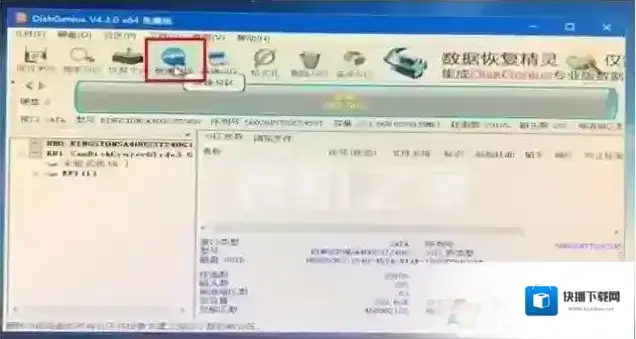
6、这时我们就可以使用快速分区功能,点击快速分区按钮,如下图所示。
10、经过刚刚的“转换分区表类型为GUID格式”设置之后,现在分区的分区表类型已经是GPT格式了。我们设置想要分区的数目,例如我想要分两个区,点击自定选择2个分区,系统C盘分了80G,剩下空间留给了D盘。默认勾选“创建新ESP分区”以及“创建MSR分区”。对于固态硬盘,最好要4K对齐分区,选择4096扇区
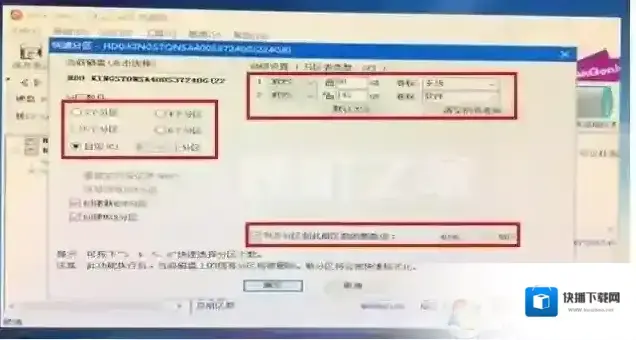
很快Diskgenius就可以把分区分好了,此时已经是GPT分区模式了,大家想要装系统的就可以安装到C盘了。
联想扬天笔记本Win10改装Win7系统(BIOS设置,U盘启动)教程