 快播下载网
《painter》导入笔刷教程

一、直接打开导入笔刷
1、把笔刷发送到iPad的QQ上(微信一样可以),然后下载好要导入的笔刷文件,点击一个下载好的笔刷文件,里面会出现一个“用其他应用打开”的蓝色按钮,直接点击它;
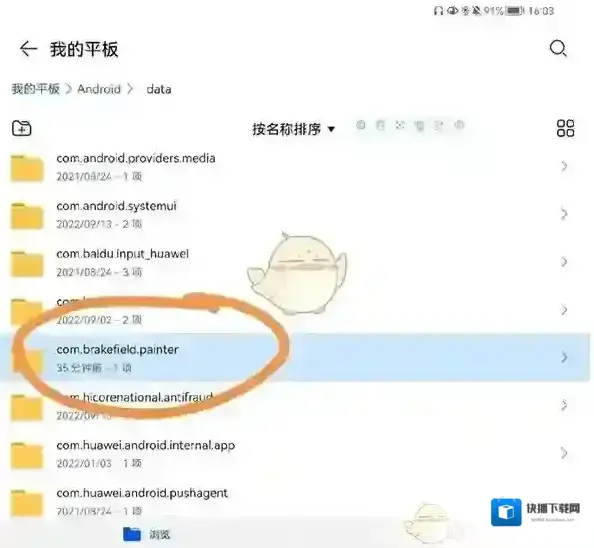
2、接着选择框中会出现很多软件我们选择“painter”,点击“仅此一次”,然后在新弹出的对话框中点击“允许”离开QQ;
3、接着会进入到painter的界面,上面会出现“Brush imported successfully”“Brush added to Downloads”两串英文,这代表笔刷已经导入成功了,我们可以点击笔刷的下界面,找到刚才导入的笔刷,然后在画笔上试一下,看下笔刷是否兼容;
二、软件内导入笔刷
1、打开painter,在主页面点击右上角的三个点,在选项中点击“导入”,然后再点击“档”,也就是文档;
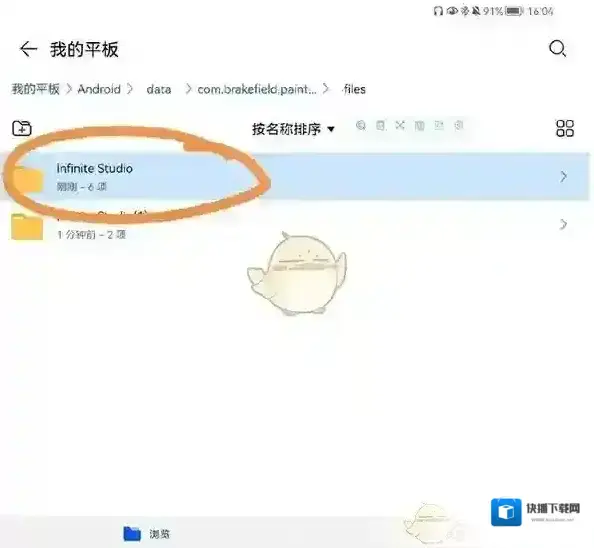
2、然后在手机中找到下载好的笔刷文件,提前记得笔刷文件放在哪,小编这边是点击“文件管理”,然后在文件中选择“手机储存”,在里面找到并点击笔刷文件即可。
本文内容来源于互联网,如有侵权请联系删除。
《painter》发光笔刷位置介绍
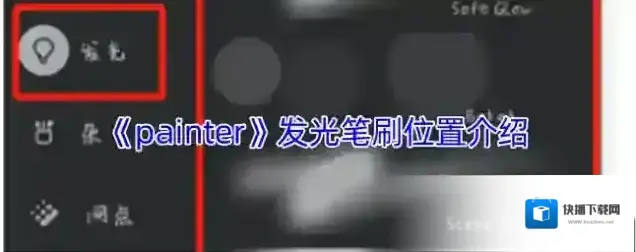
1、打开painter软件,创建画布,进入绘画界面。
2、在画布周围找到画笔图标,有些小伙伴可能在左侧,有些可能在顶部,或者右侧,点开画笔库。
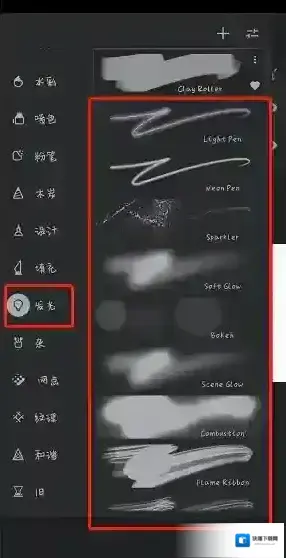
3、在画笔库中,我们左侧笔刷组下滑,找到“发光”笔刷组,在右侧的笔刷就都是可以自带发光特效的笔刷哦,painter软件自带的发光笔刷总共有十种。
本文内容来源于互联网,如有侵权请联系删除。