 快播下载网
快播下载网重装Win7系统键盘鼠标不能用失灵怎么办?解决USB键盘鼠标无法使用方法
现在很多的新电脑商家大多推荐使用Win10系统,因为新平台对以往Win7系统的支持不太好,主要表现在我们重装Win7系统的时候发现在安装界面键盘鼠标就不能用失灵的问题,安装不能继续,而如果是安装的GHOST系统,那么在安装之后进入桌面,键盘鼠标也不能使用,这样什么也操作不了,这是由于Win7系统中缺少新平台必备的USB3.0驱动导致的,键盘鼠标都是USB的,所以不能用也是正常了,那么如何解决呢?两个方法。
方法一:下载支持USB3.0的系统重装
预先注入USB3.0/3.1的系统可以完美解决安装中、安装后键盘鼠标不能用的问题推荐一:Win7安装版:微软官方原版Win7 64位旗舰版(集成USB3.0/3.1+NVMe驱动)优化版推荐二:GHOST版Win7带USB3.0驱动WIN7 64位旗舰版系统(新机型)高速优化方法二:USB注入到Win7系统此步骤推荐在系统GHOST恢复完成后使用,已经安装好的系统不一定有效!方法如下:首先制作任意一款U盘启动盘,然后下载小编准备的冰封USB3.0导入工具 如果PE自带就不用下载了。
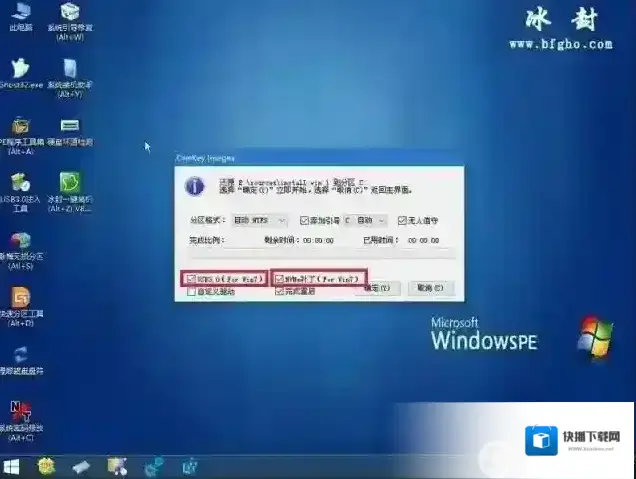
第一步:通过U盘启动到PE环境 然后双击U盘内的USB注入工具(任何UE盘启动盘PE都可以)
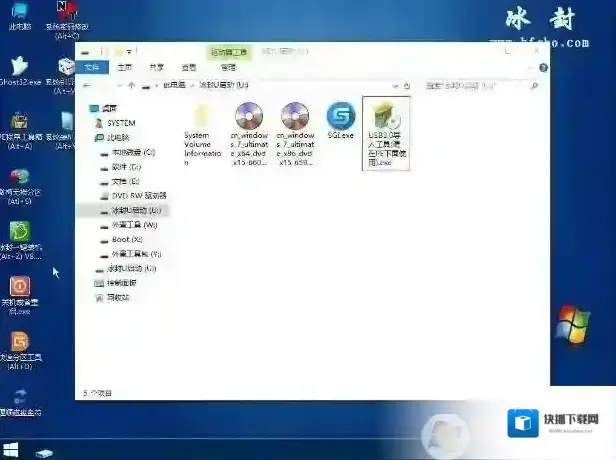
2:注入完成后 有如下提示
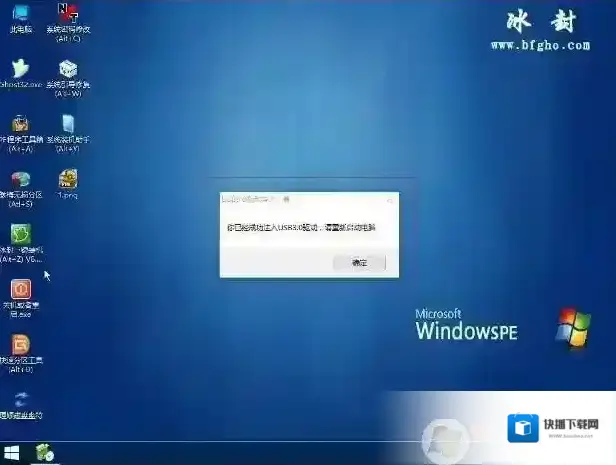
3:然后重起电脑 第二次进入系统后 就会自动安装USB3.0驱动了
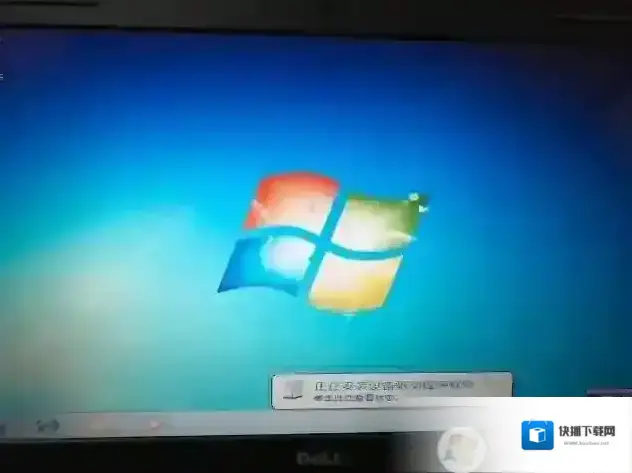
以上两种方法就可以解决安装/重装Win7系统后键盘鼠标失灵不能使用的问题了。
新电脑怎么做系统?电脑安装Win10图文教程
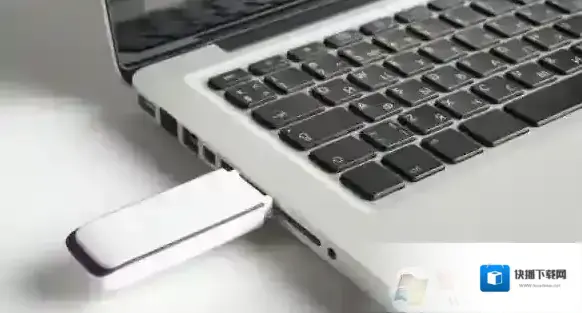
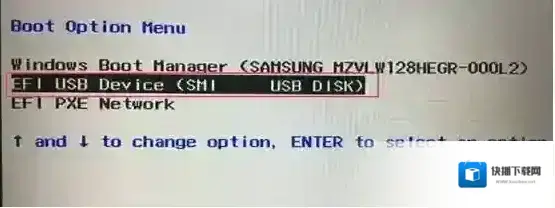
2、开机之后我们需要U盘启动(U盘启动不同的电脑方法也不同,大家可以参考:如何设置u盘启动)通常你可以按F12、F2、F11、ESC、F9键来调出启动项选择界面,然后选择USB进入Win10安装界面
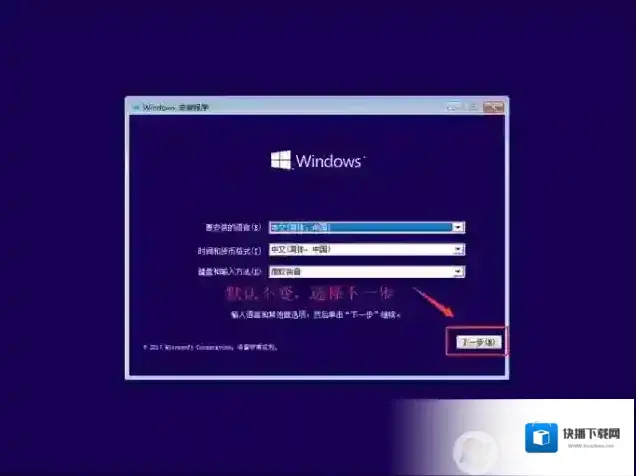
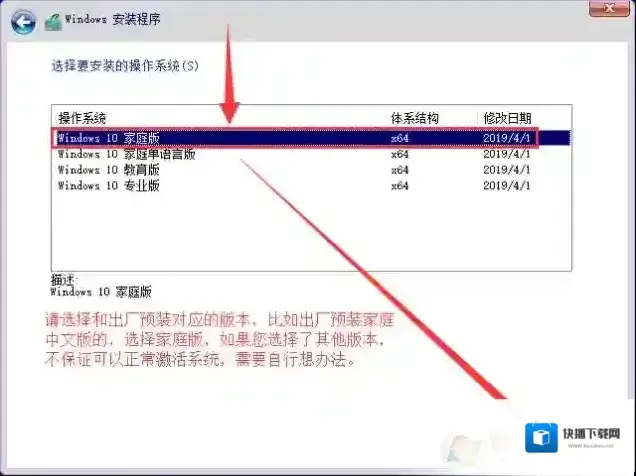
3、安装系统过程(输入密钥步骤跳过即可,系统版本选择Win10家庭版安装,如电脑预装Win10家庭中文版一般联网自动激活,安装非预装的系统版本请联系微软购买激活密钥):
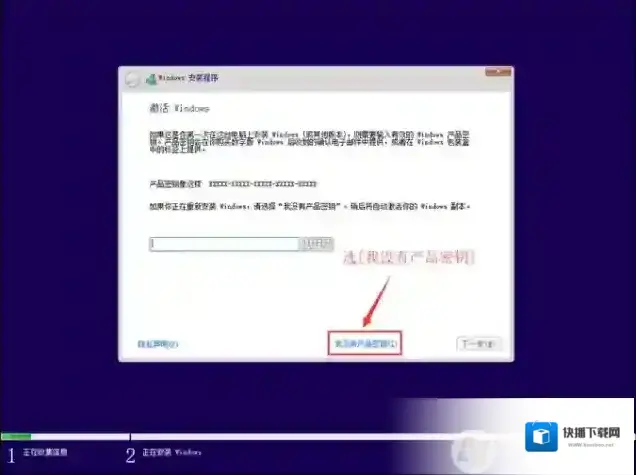
选择,我没有产品密钥。可以选择没有,安装好之后再进行激活!
选择你要安装的系统版本,通常专业版更好!看你需要。
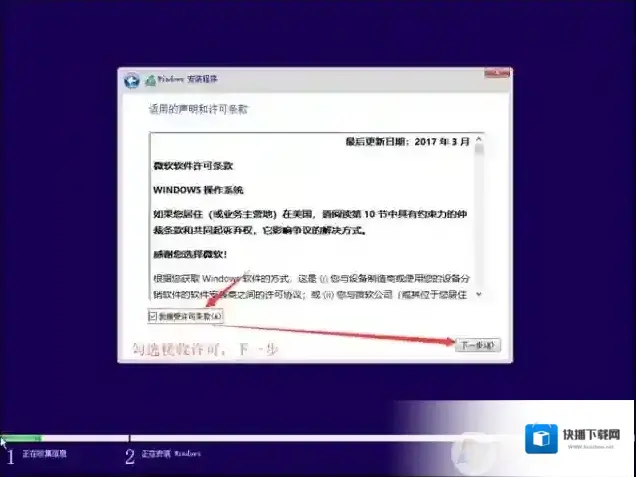
接受许可条款。
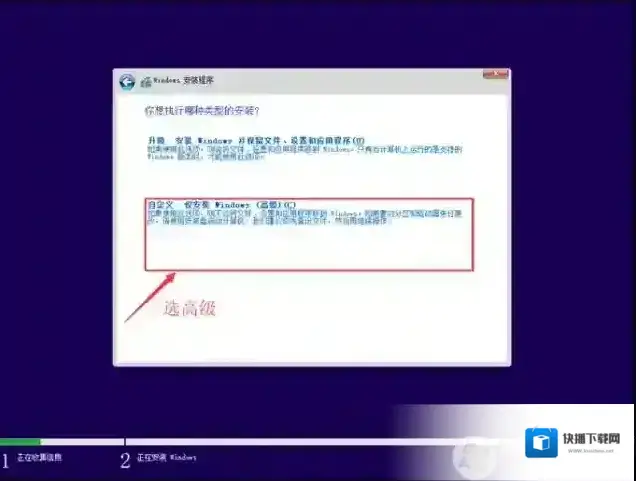
自定义安装。
重要提示:删除分区会导致所有数据被删除,您需要提前备份所有数据至U盘或移动硬盘,避免产生任何损失。进行分区,点击未分配的(如果已经有分区,可以直接选择C盘),如果要重新分区,先删除再分区。
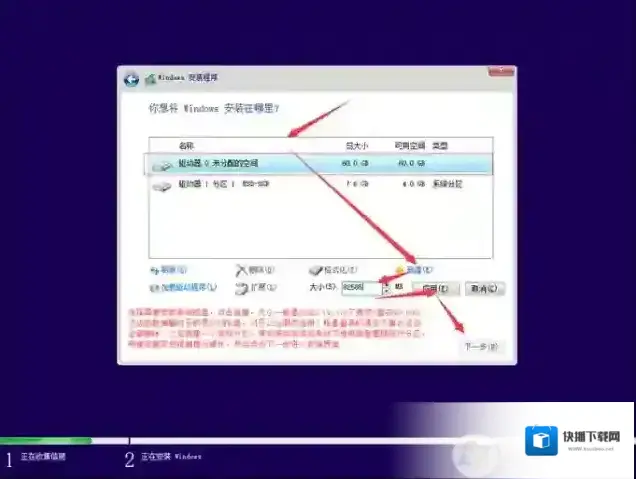
此处请把所有分区删除完,成为未分配,重新新建,新建的区会自动驱对其,GPT格式。128G固态的用户,建议如果要分区C盘大小是新建82585,剩余的可以作为软件盘使用。如果是大于1286固态,整数1006分区的大小是103065。以上仅作一个系统盘的分区。
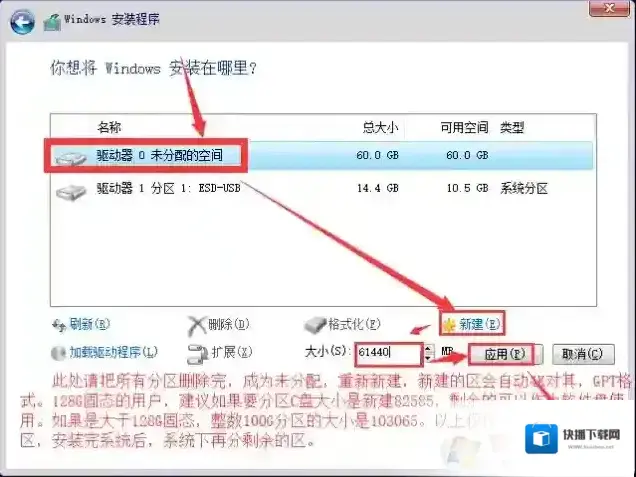
选择C盘后开始安装。
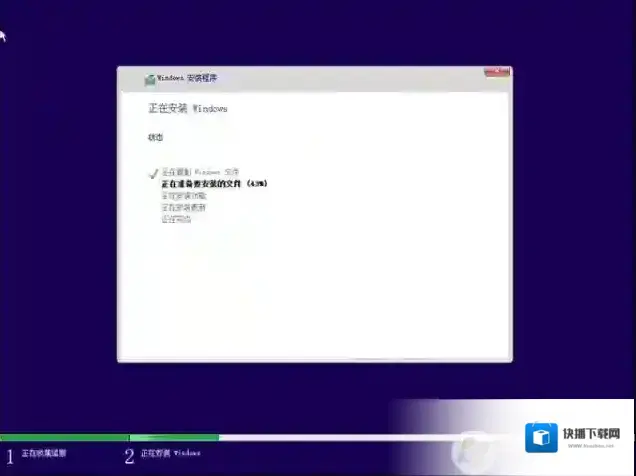
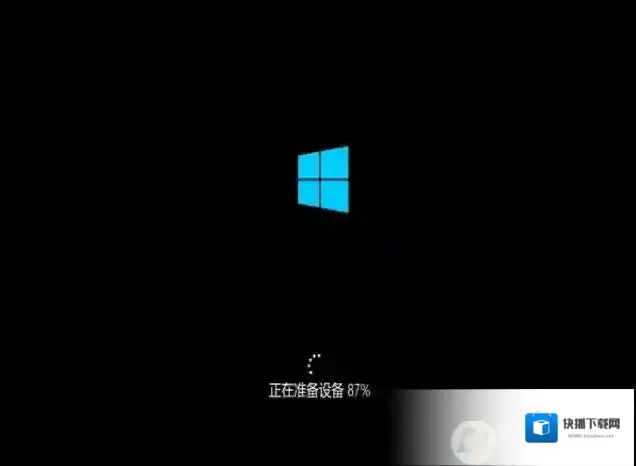
接下来就是Win10系统的设置过程。这个比较简单的,大家选择中国!
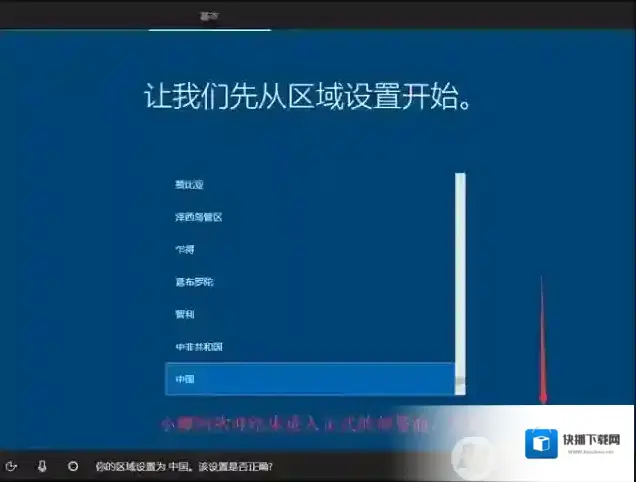
到这里先不要连接网络。不然会卡一下。
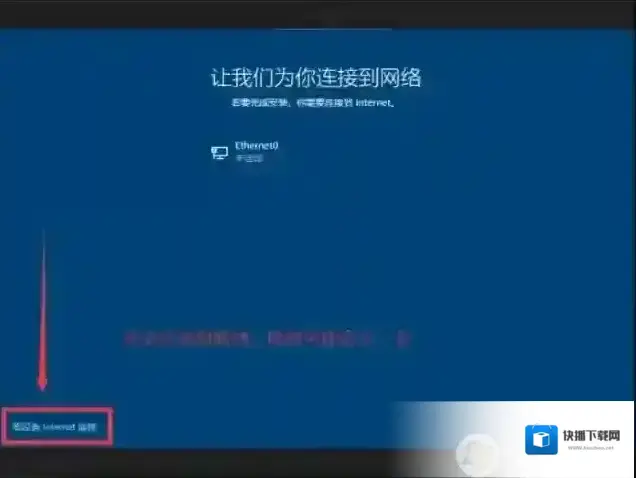
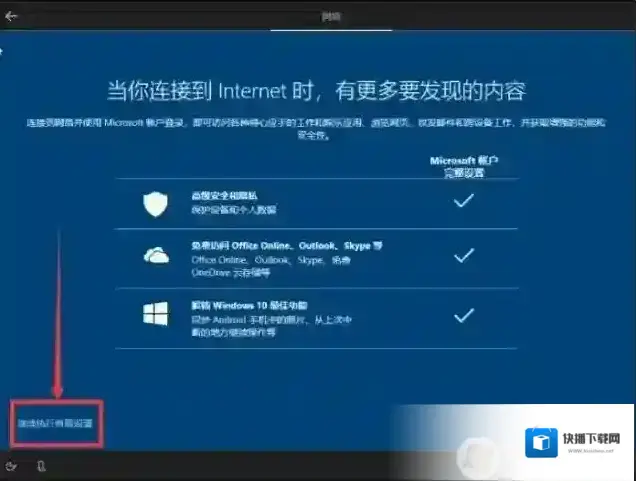
继续执行有限设置。
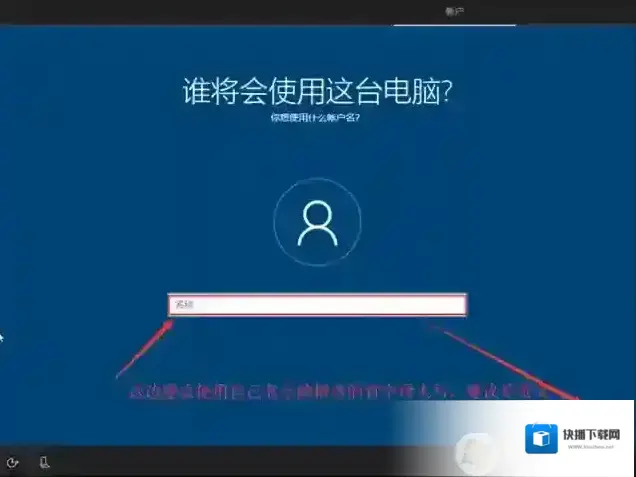
设置Windows用户名。
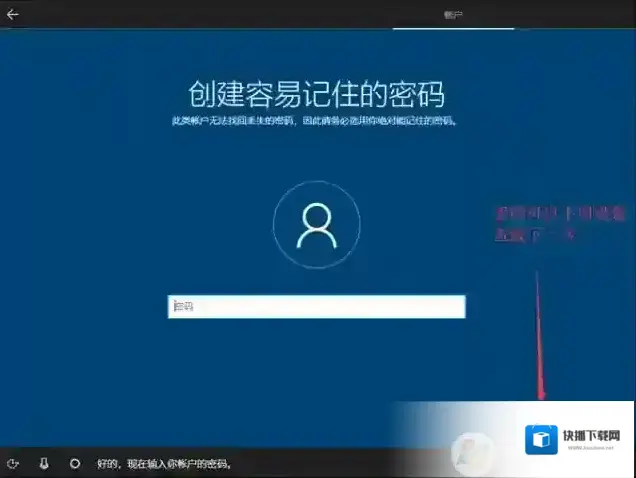
不想设置密码的话可以点下一步:
一些设置,看自己需要而定。
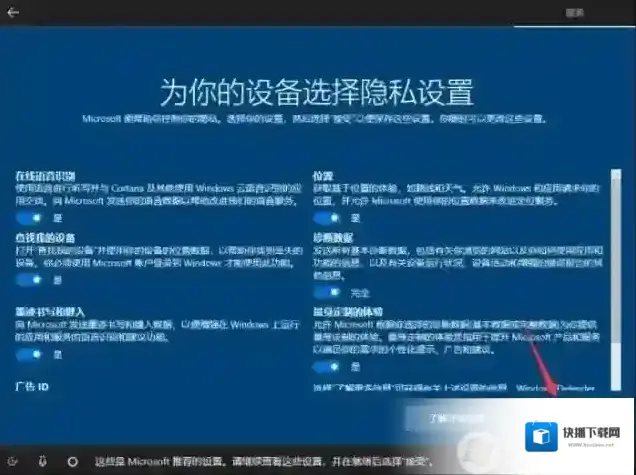
直到安装完成。
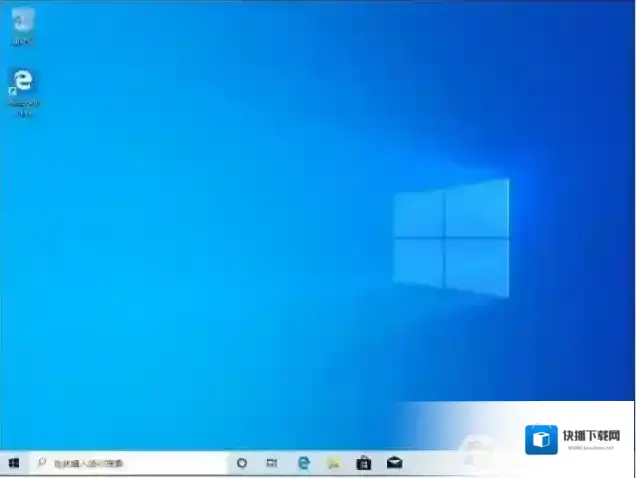
怎么样,给电脑做系统还是比较简单的吧,这里是安装原版的Win10系统,如果你喜欢GHOST系统,或是win7系统可以参考其它教程
IdeaPadMIIX2 11如何安装win10系统?(图文教程)
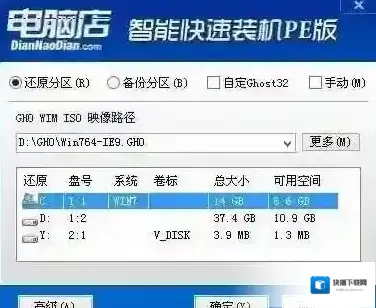
以上便是winwin7小编给大家分享介绍的关于IdeaPadMIIX2 11如何安装win10系统的操作方法!