 快播下载网
快播下载网《sketchbook》恢复工具栏显示方法
首先检查画布右上角,寻找一个矩形图标,点击它即可切换工具栏的隐藏与显示状态;此外,也可使用快捷键CTRL+ALT+J来快速切换工具栏的可见性。若是在Windows 10 Tablet版本的SketchBook中,由于该版本没有传统的菜单栏,用户需切换至桌面版本或通过屏幕左下角的环形菜单拖动以恢复完整用户界面。
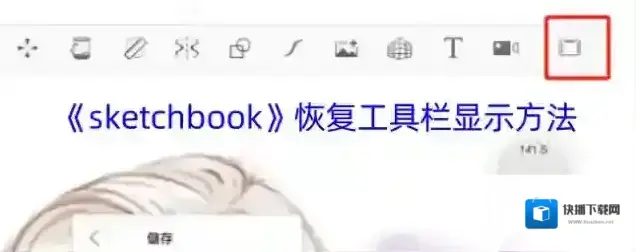
1、sketchbook中的工具栏是在画布中,并不是工具栏和画布分开的,所以在sketchbook软件中有一个功能,就是隐藏当前所有的工具栏,因为这样能够帮助用户改善屏幕不够大,工具栏遮挡住作品的边缘,影响绘画的问题,还能有效防止误触,那么这个工具的位置在画布的右上方,一个矩形的小图标。
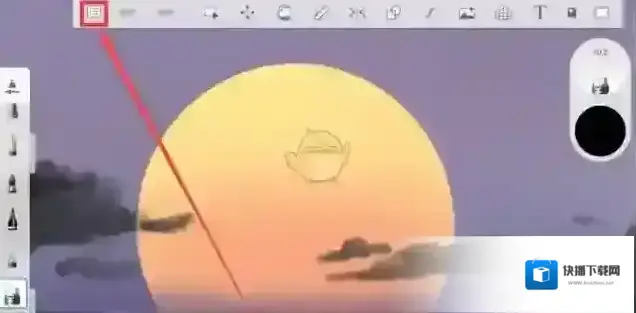
2、点击后画布上保留了画笔工具、调色盘、调节画笔尺寸和不透明度、以及图层工具,这些工具的图标都很小,如果你的背景是白色,都会有点找不到这些工具,非常隐形,完全不影响绘制,如图所示:

3、想要恢复菜单栏也很简单,只需要再次点击这个矩形的图标,这个工具在sketchbook中的右上侧,位置是无法移动的,所以很好找,大家记住这个图标就行。

本文内容来源于互联网,如有侵权请联系删除。
《sketchbook》启用状态栏方法

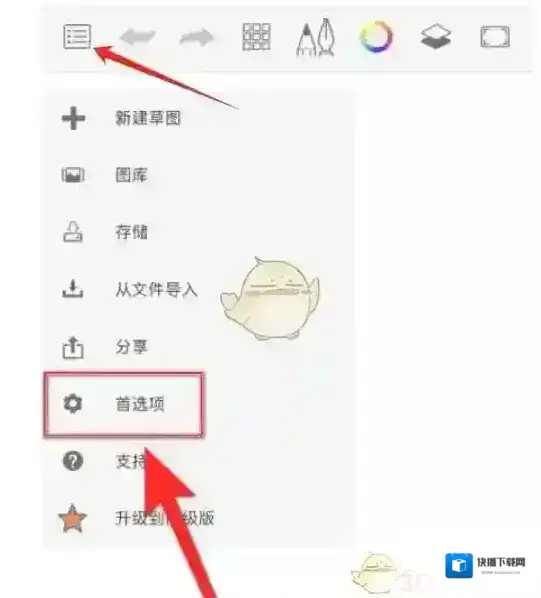
1、打开菜单
启动 SketchBook,点击界面右上角的三图标(菜单按钮),打开主菜单。
2、进入首选项
在主菜单中,选择首选项选项,进入设置界面。
3、启用状态栏
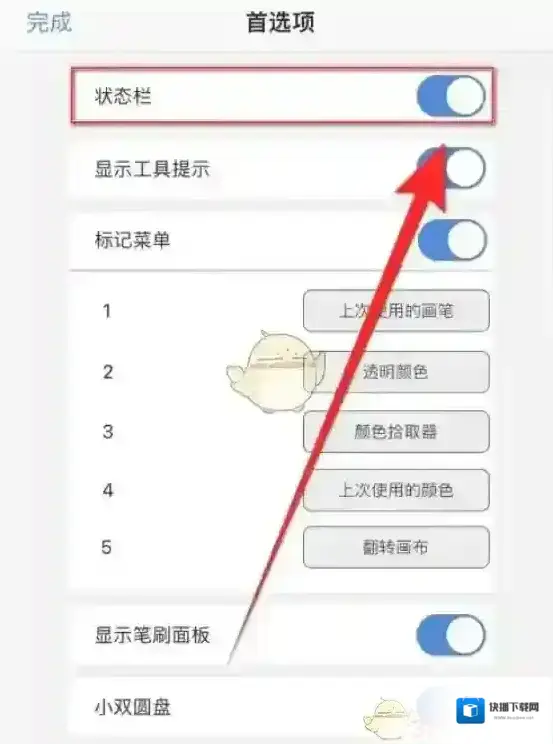
在首选项界面中,找到状态栏选项。
点击状态栏后面的开关按钮(圆点),将其切换为蓝色(启用状态)。
4、确认启用
当开关变为蓝色时,表示状态栏已成功启用。
本文内容来源于互联网,如有侵权请联系删除。
《sketchbook》新建草图方法

1、点击顶部菜单栏中的 “文件”(File)。
2、在下拉菜单中选择 “新建草图”(New)。
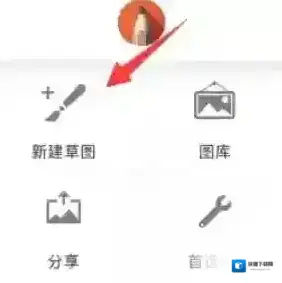
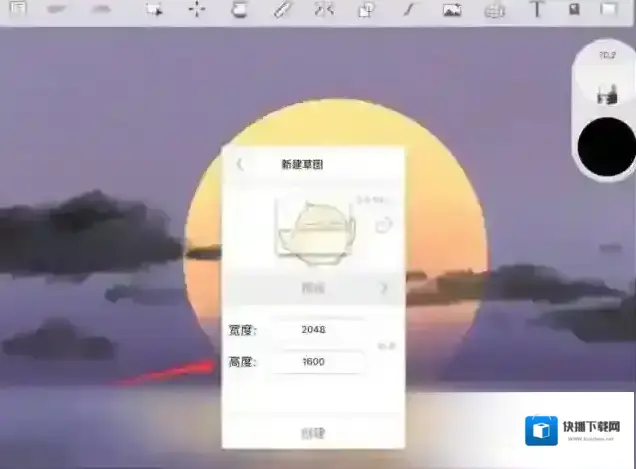
3、设置好画布参数,点击 “创建”即可。
本文内容来源于互联网,如有侵权请联系删除。
相关推荐