 快播下载网
快手怎么做视频?使用快手将照片制作成视频的操作方法
快手怎么做视频?大家都知道快手可以直接拍摄视频,但是你一样想不到使用快手可以将手机中的图片制作成视频吧,本文中winwin7给大家分享介绍下使用快手将照片制作成视频的操作方法,有需要的用户快来参考一下下面所介绍的步骤进行操作吧!
1、打开快手,点击右上角的拍摄按钮;2、进入录制界面,点击左下角的照片选项,这里就是制作照片视频的入口;3、进入手机相册,找到想要制作照片视频的照片,可以选择多张照片,选好后点击右上角的下一步;4、进入视频处理界面,视频少不了一个好的封面,点击封面选项;5、在封面中心选择一张合适的照片,选好后点击完成;6、返回到视频编辑界面,还可以继续添加配乐、文字等,视频编辑完成、点击下一步;7、进入视频发布界面,点击右上角发布就能成功发布照片视频了。关于如何使用快手制作视频的问题到这里就介绍完毕了,有兴趣的用户快通过上述方法使用快手进行操作将照片制作称视频吧~
《快手》上传本地视频方法介绍
1、我们打开并登录快手,进入快手主页面点击右上角相机按钮,点击左侧手机相册如图;

快手视频
2、、在手机相册页面,我们可以选择照片或视频上传,在这里我们点击“视频”,点击一个自己打算上传的视频;
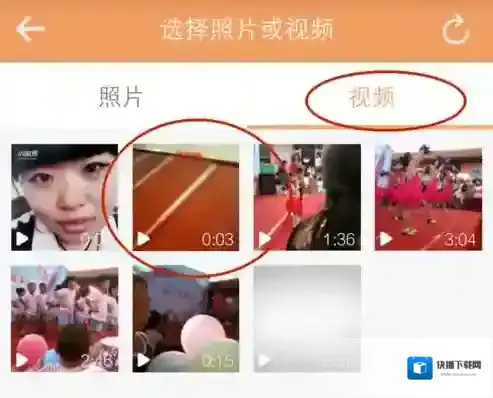
快手点击
3、我们选择好视频会进入“加工本地视频”页面中,对视频长短进行调整如图所示,裁剪好视频以后点击完成,会进入视频制作页面,可进行滤镜、相框、场景、配乐、高级编辑等操作;
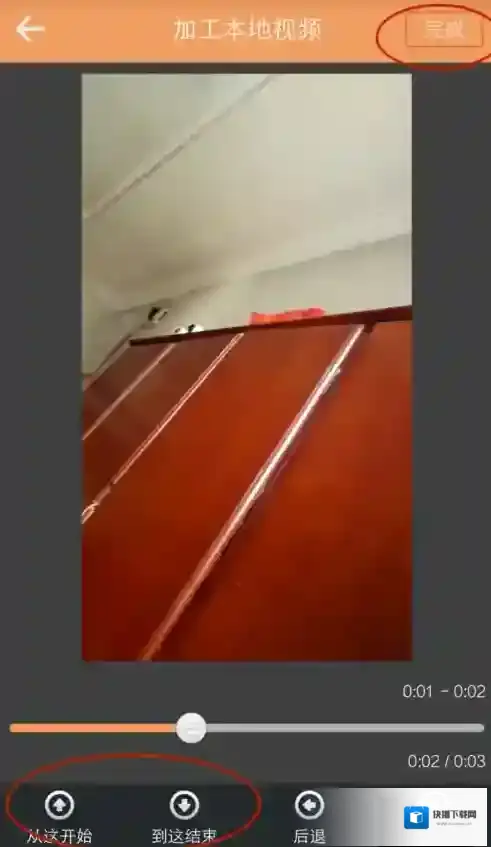
快手本地视频
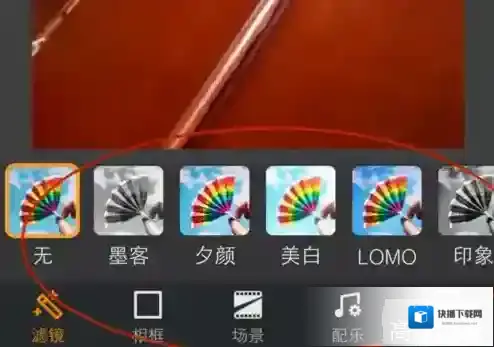
快手好视频
快手上传
“快手怎么上传本地视频”的教程介绍了,希望大家喜欢。
《快手》制作图集加配乐的方法介绍
快手视频
快手图集加配乐怎么做?
你先按住拍摄视频的小相机 按三四秒左右 松手 就会出来拍摄的界面 这个视频是十七秒的 然后选择左边下面的第二个图标 就是两张图片的内个图标 点开有一个加工本地照片 然后把可以选择你想要制作的图片 选完之后 你就会进入你拍摄视频之后的加工界面 然后放背景音乐 添加字 图标什么的就行了
该功能是苹果手机独有功能,安卓用户需要再等一下,这里提供天天p图处理软件供大家使用。也可以制作图集哦。
快手怎么录制长视频?
使用手机自带的拍视频软件制作好我们的视频(其他视频拍摄软件也可以),只要不用gif快手自带的视频拍摄工具即可!
连接手机到电脑,把视频传到电脑上,并用格式转换工具把原视频的视频参数稍微降低,并导出新视频(为什么这样做?见最后的常见问题!)
把新视频上传到手机SD卡上的“/gifshow”文件夹内(这个文件夹用于存放本地作品)
这时,手机打开gif快手,进入“本地作品集”,就会发现我们刚刚上传到“/gifshow”上的新视频
然后点击新视频
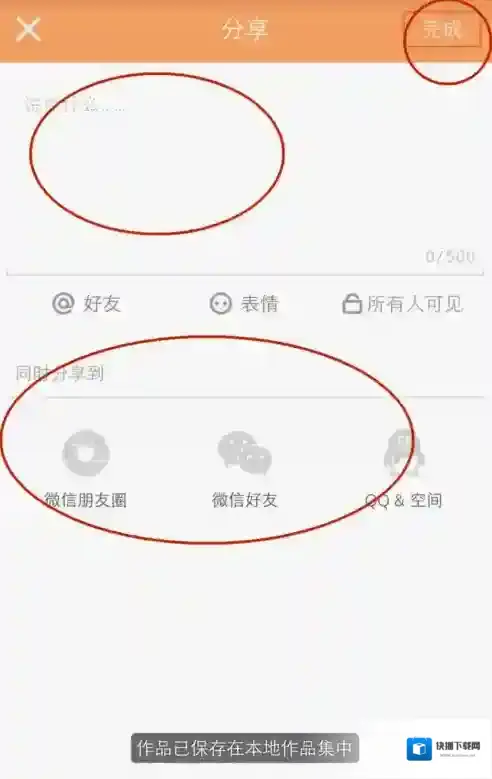
在这个界面下,点击左下角的分享按钮
再点击完成即可!
快手极速版最新邀请码:453803678,新用户可直接扫描或保存下方图片用快手极速版app扫码,看1分钟视频领54元红包:

快手图片