 快播下载网
快播下载网Excel表格打开一片空白的修复方法
由于动态数据交换(DDE)功能设置不当,Excel可能无法正确打开表格文件。一般来说,当我们双击一个文件时,DDE应该向程序发送一条消息,指示它打开工作簿,但它却没有这么做,于是故障发生了。在这种情况下,我们必须取消选中忽略DDE功能来解决问题。具体操作如下:
打开Excel,点击“文件”菜单,然后点击“选项”(图1)。

文件选择
打开“选项”窗口之后,点击左侧栏菜单栏中的“高级”选项;向下滚动右侧窗格,直至看到“常规”分组部分;确保“忽略使用动态数据交换(DDE)的其他应用程序”选项旁边的框处于未选中状态(图2)。单击“确定”并关闭Excel。最后,双击要打开的Excel表格文件,检查错误是否已解决。

文件打开
解决方法二:在Excel中重置文件关联
此问题的另一个解决方案,是将Excel文件关联恢复到其默认设置。
首先,搜索并打开控制面板。单击“程序”,然后选择“默认程序”。在接下来的窗口中,选择“设置默认值”,将Excel设置为能打开表格的默认应用程序,重置Excel上的文件关联,使其不再显示为空(图3)。

文件选项
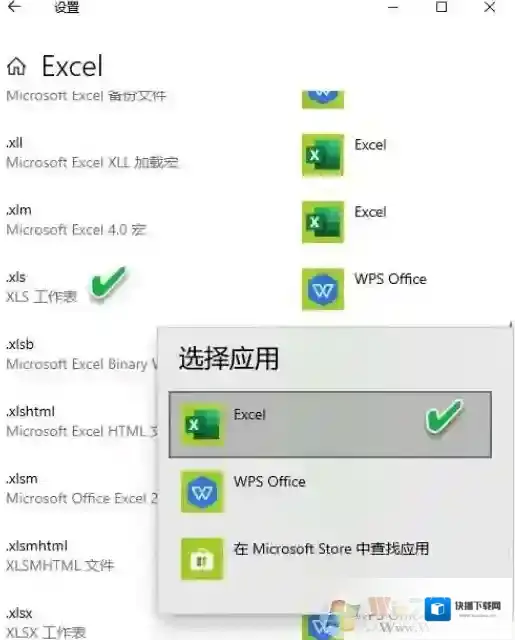
在接下来弹出的“默认应用”窗口中,选择“按应用设置默认值”,从默认程序列表中选择Excel,点击“管理”;然后从Excel文件类型列表中选择要设置的文件类型,在“选择应用”列表中点击,将应用选择为Excel(图4)。
文件点击
解决方法三. 修复Microsoft Office
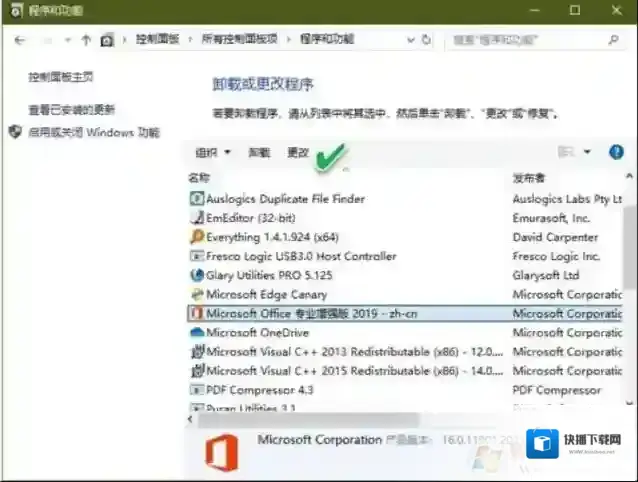
我们也可以选择用修复Microsoft Office程序的办法来解决。启动控制面板,选择“程序”,然后单击“卸载程序”。向下滚动直至找到Microsoft Office,单击它,然后从菜单中选择“更改”(图5)。
文件程序
在弹出的对话框中,单击“联机修复”,然后选择“修复”,通过更改Microsoft Office的安装以修复Excel问题(图6)。完成该过程后,重新启动计算机。

解决方法四. 关闭加载项
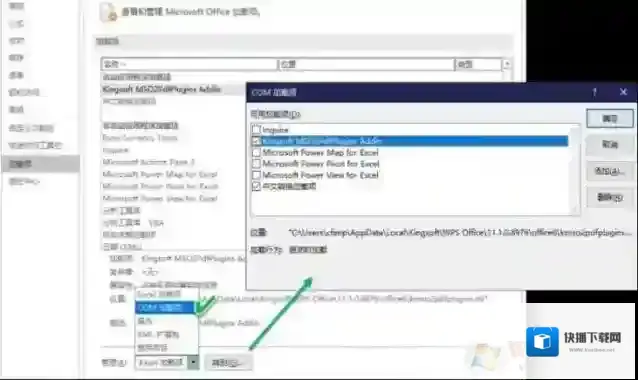
启动Excel,点击“文件→选项”菜单命令,从选项窗口中选择“加载项”;在右侧窗格底部的“管理”部分,从下拉列表中选择COM加载项,点击“转到”按钮;如果有可用的加载项,请取消选择其中一个,单击“确定”(图7)。
最后,双击要打开的文件并检查错误是否已修复。如果问题仍然存在,重复这些步骤,取消选择其他外接程序,一个接一个地试验,直到找到出问题的程序。
解决方法五. 禁用硬件图形加速
有时硬件图形加速功能会导致Excel冻结或崩溃。这也可能是双击.xls文件时只显示空白屏幕的原因。建议按照以下说明禁用此功能:
打开Excel,点击“文件→选项”命令打开选项设置窗口。点选左侧栏菜单并选择“高级”,向下滚动右侧窗格到“显示”部分,确保选中“禁用硬件图形加速”选择框。单击“确定”,然后关闭Excel(图8)。

通过以上五种方法,大家一定可以解决Excel打开空白的问题,有喜欢的朋友可以收藏
极强PDF转换器转换Excel为HTML的方法教程
1、运行软件,打开主界面根据用户需求选择相应的转换功能“其他文档转换”中的“文件转HTML”,点击“添加文件”。

2、添加文件后,为了方便用户查找文件,建议大家自定义设置转换文件的保存路径,设置完成后点击“开始转换”。

3、提示“转换完成”点击“确定”即可打开文件查看浏览。

按照上述步骤把Excel文件转为HTML格式,就可以以浏览网页的形式浏览Excel文件了,是不是方便快捷许多呢。