 快播下载网
Win10系统经常蓝屏memory management修复方法
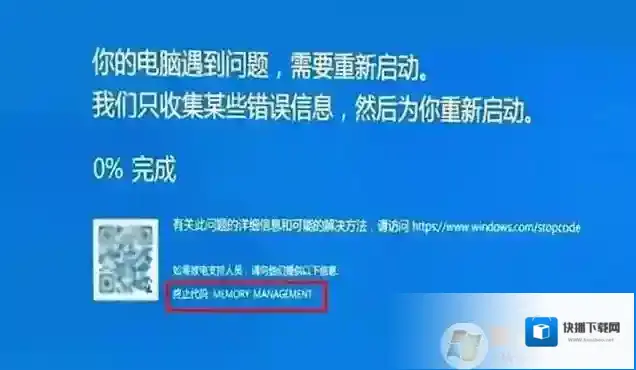
Windows10内存
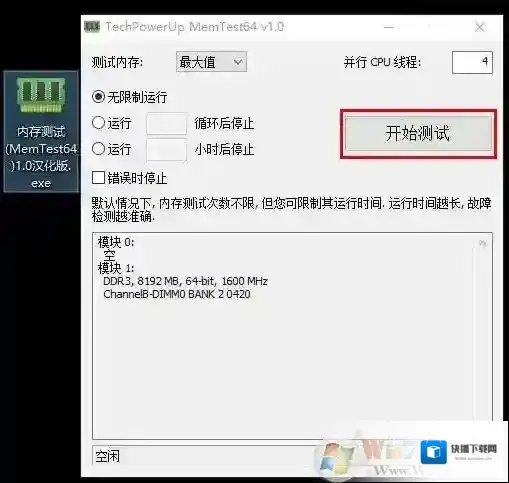
解决方法一:检测内存内存简单工具的话,小编比较推荐使用MemTest64
1、我们打开“MemTest64”软件,直接点击“开始测试”,如下图所示。
Windows10点击
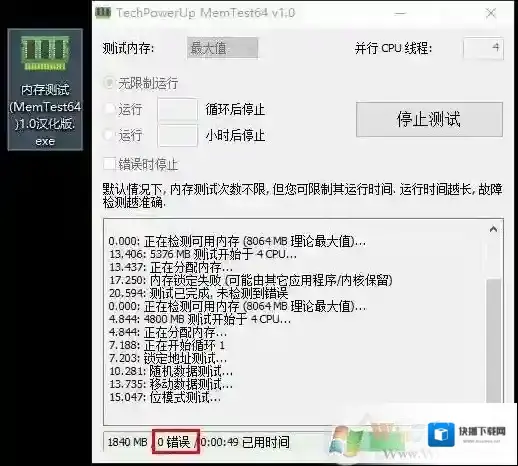
2、测试之后,我们注意看下内存是不是有错误,如果是“0”就是没有错误,代表内存没有问题,重新安装系统就可以解决了。
Windows10蓝屏
3、如果检测出来内存有错误,说明内存有故障了。
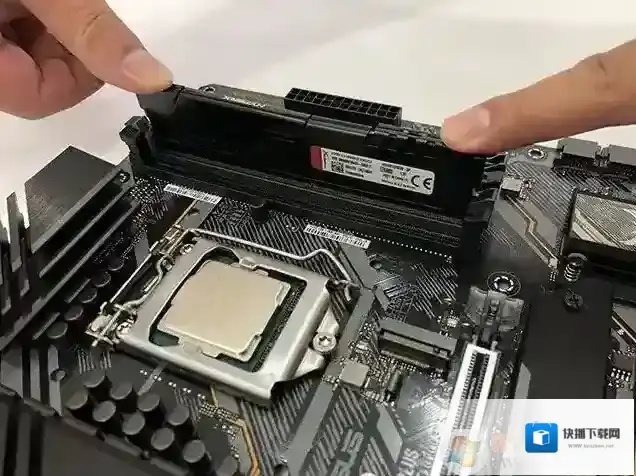
4、如果遇到内存有错误的问题,大家先不要及着去买内存,如果有多根内存的情况,比如两根内存,也需要先将内存使用橡皮反复擦一下,我们可以先只插入一根内存进行测试,看看会不会蓝屏,如果会蓝屏,请单独测试另一根内存试试,可能是其中一根内存故障或者兼容性的问题,内存的问题只有质保或者重买内存了。
Windows10没有问题
如果遇到memory management蓝屏已经进不了系统了,建议先重新安装系统,排除一下系统的故障,系统没有问题,说明就是内存的问题了,我们使用如上4和5步骤的方法进行测试,如果基本就是内存的问题了,请重新更换电脑内存条。
最后友情提示一下,如果您在bios中尝试过内存超频,也可能出现这种蓝屏情况,可以将主板BIOS还原初始试试。
解决方法二:设置虚拟内存
还有一种可能性,就是虚拟内存设置的问题导致的,可以尝试。
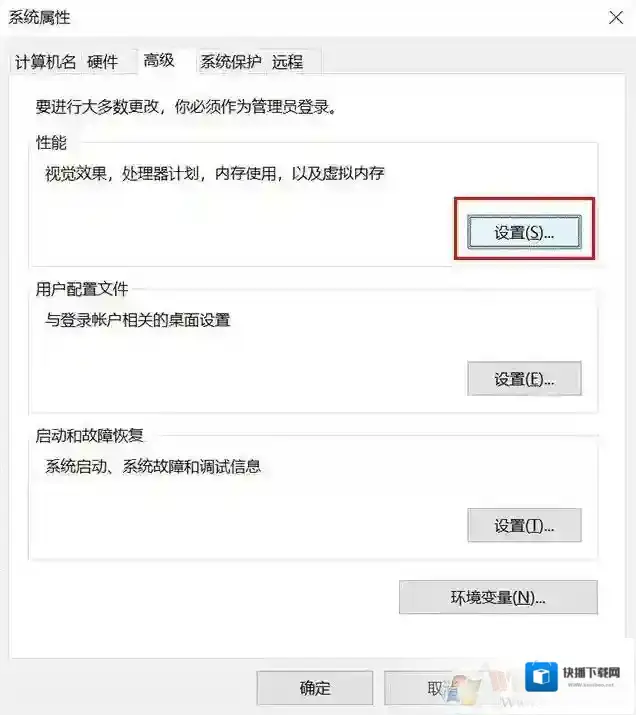
右键“此电脑”,选择“属性”,点击“高级系统设置”,在系统属性中的高级选项,性能一栏点击“设置”,如下图所示。
Windows10测试
在虚拟内存一栏,点击“更改”按钮。
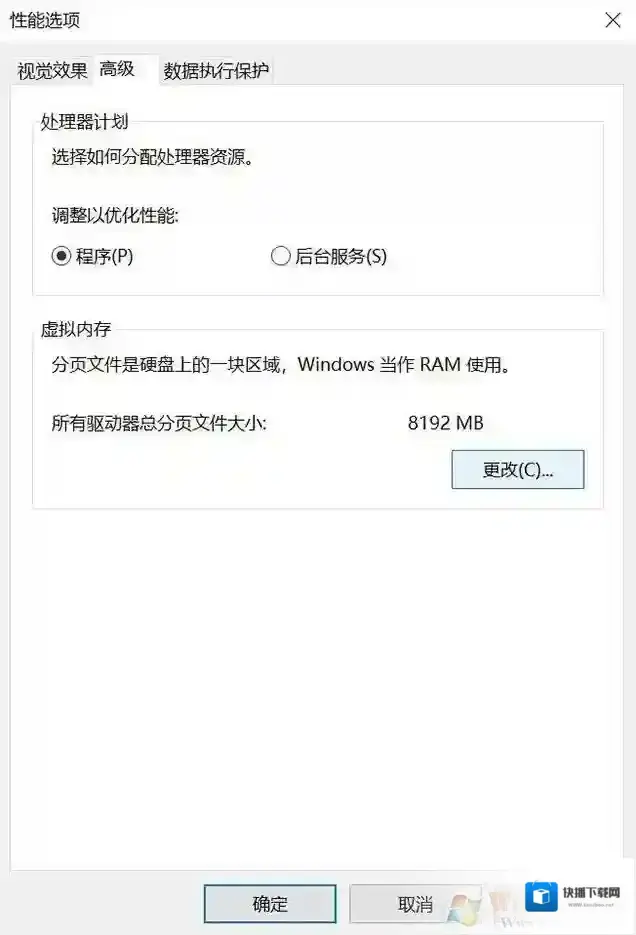
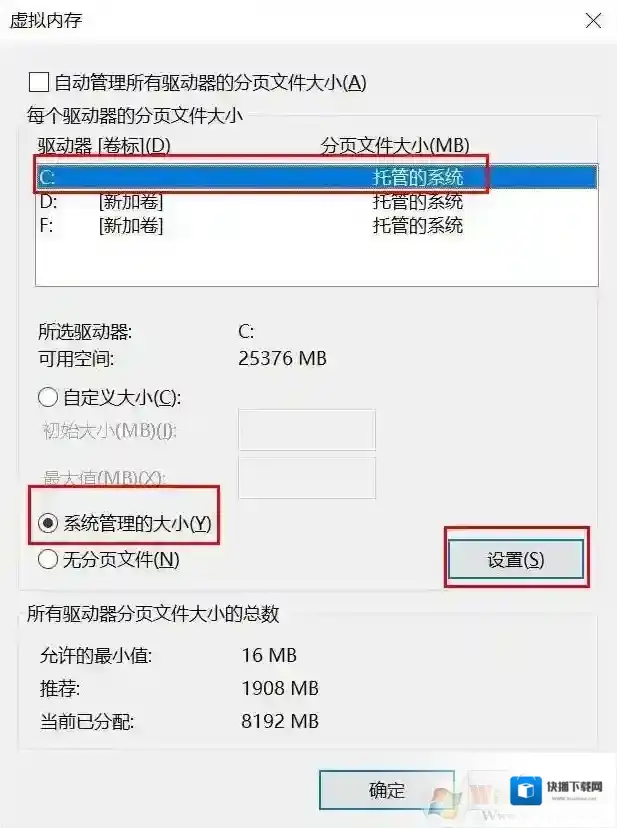
将每个盘设置为“系统托管的大小”,并且点击“设置”按钮,将每个盘设置好托管的系统之后,点击确定按钮。或者尝试一下直接勾选“自动管理所有驱动器的分页文件大小”,点击确定。
如果不行的话,说明就不是虚拟内存导致的问题。Win10出现蓝屏提示memory management大多是由于内存导致的,所以通过以上方法大家可以解决修复!有需要的朋友可以试试。
Win10系统安装KB4570723补丁开机鼠标指针卡顿的解决方法

Windows10开机
2、点击更新和安全;
Windows10下载
3、点击查看更新历史记录,之后选择卸载更新,把那个更新删除一下;4、完成删除后重启一下计算机,然后下载微软 show or hide updates 工具(微软更新补丁屏蔽工具);5、下载后,在联网状态下运行,点击下一步;6、在显示列表中找到KB4570723字样的更新补丁,点击下一步;7、最后在提示提示疑难解答已完成的页面点击右下角的关闭即可!以上便是winwin7给大家介绍的Win10系统安装KB4570723补丁开机鼠标指针卡顿的解决方法!4、
win10登陆微软账号错误该怎么办?微软账号登录错误的解决方法
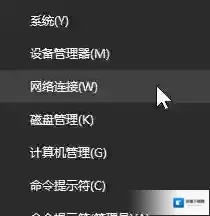
Windows10点击
2、点击打开以太网,点击更改适配器选项;
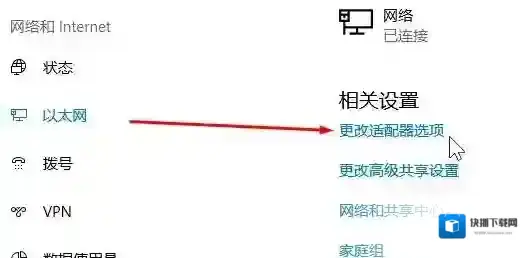
Windows10错误
3、鼠标右键以太网,选择属性;
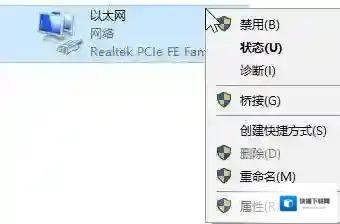
Windows10账号登录
4、选择“使用下面的DNS服务器地址”把DNS服务器的首选和备用分别设置为223.5.5.5和223.6.6.6点击[确定]- [确定]。
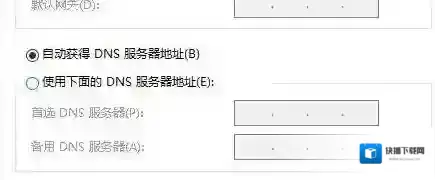
Windows10以太网
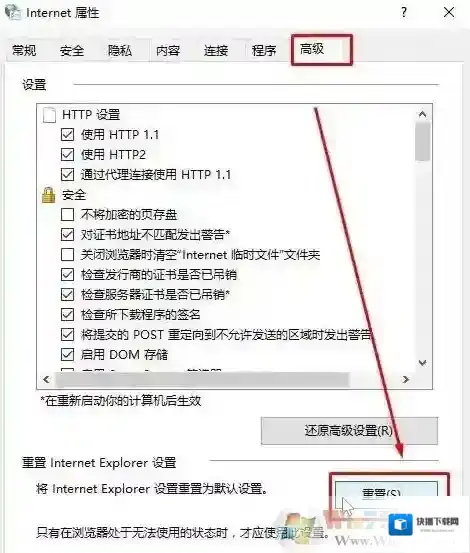
5、另外打開开始菜单,搜索:internet选项 打开它;

Windows10属性
6、切换到平[高级]选卡,点击[重置],重置完成后重启电脑即可正常登录微软账户。
以上便是winwin7给大家介绍到微软账号登录错误的解决方法!