 快播下载网
快播下载网win7系统无法访问工作组的解决妙招?
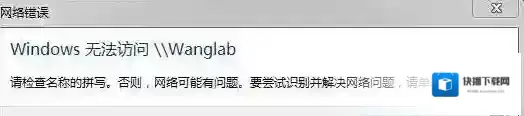
Windows7本地策略
1、局域网设置,每台计算机需要在同一个网段中,也就是IP的前三组数字是一样的,所以入网的计算机都要在相同的工作组中,所有的入网计算机都要开启来宾帐户;2、直接关闭防火墙,但是这里个人不推荐,不利于系统防护,如果不希望的话可以在“例外”栏中选中“文件和打印机共享”选项;3、打开控制面板,选择用户账户,然后启动guest来宾帐户;4、依次展开开始菜单→控制面板→管理工具→本地安全策略→本地策略→用户权利指派里,“从网络访问此计算机”中加入guest帐户,而“拒绝从网络访问这台计算机”中删除guest帐户;5、同样的依次展开控制面板→管理工具→本地安全策略→本地策略→安全选项里,把“网络访问:本地帐户的共享和安全模式”设为“经典-本地用户以自己的身份验证”;6、“win+R”打开运行对话框,并运行GPEDIT.MSC,然后依次展开计算机配置—本地策略—安全选项,然后禁用 “使用空密码账户只允许控制台登陆”;7、打开控制面板中的网络连接,然后右击本地连接选择属性,在属性中里,确保所有计算机上都安装了TCP/IP协议,并且工作正常,看是否安装了“Microsoft网络的文件和打印机共享”;8、双击打开电脑桌面上的计算机,然后依次点击“工具→文件夹选项→查看选项卡”,去掉“使用简单文件共享(推荐)”前的勾;还有一个小编要重点介绍的解决方法,一般出现这种情况的朋友会比较多
1、按win7系统的windows+R键,打开运行窗口,早里面输入gpedit.msc,回车打开组策略;
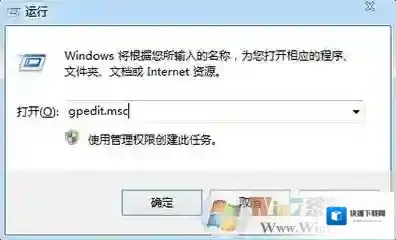
Windows7计算机
2、组策略打开后,在对话框打开以此展开计算机配置、Windows设置、安全设置、本地策略,然后单击安全选项找到网络安全:LAN 管理器身份验证级别;
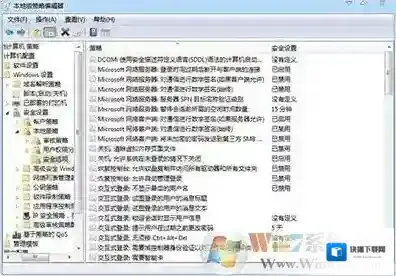
Windows7打开
3、直接双击把验证级别修改成发送LM和NTLM 响应( ),然后确定并打开控制面板、网络和共享中心,看看当前所用的公用网络还是工作网络。如果是公用网络的话,就直接点击公用网络,将其修改为工作网络,最后重新启动就可以了。总结:小编为大家介绍的工作组无法访问的解决方法了,希望大家都能够解决问题,愉快的工作
如何还原和清理win7系统桌面右键菜单多余的选项
方法一:我们可以通过第三方工具,可以直接对系统进行优化右键选项,例如魔方优化大师等系统工具。小编在这边不详细介绍这种处理方法了,很简单,下载好安装后按照上面的功能提示操作完成就行,具有很大的灵活性可以随意的删减和保留自己想要的菜单选项。如果方法一还是不过瘾那么我们就重点来介绍下方法二方法二:修改注册表法
第一步,在键盘“WIN+R”键同时操作下,启动运行框,在框内输入“regedit”,打开注册表编辑器。
第二步,为防止后面操作错误,或者菜单项删除错误,我们先导出一份注册表万一后续操作错误可以将导出的注册表重新导入。在注册表编辑器“文件”菜单栏中,选择“导出”项,将导出的文件存放在你常用的硬盘里,记住地址链接。
第三步,如下所示,依次展开注册表里的文件:
HKEY_CLASSES_ROOTDirectoryBackgroundshellexContextMenuHandlers,你只需保留NEW这一项,同文件夹下的其他的文件全删除。
Win7企业版下载|Win7企业版镜像下载(64位微软原版)