 快播下载网
快播下载网Win7 msvcp120.dll丢失怎样修复?计算机中丢失msvcp120.dll解决方法
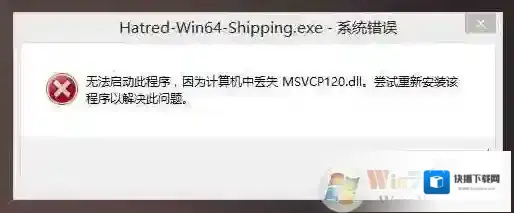
msvcp120.dll是系统中重要的文件,在Win7系统下运行一些软件或是游戏如果出现 计算机中丢失msvcp120.dll的话,那么可能是win7系统中不存在该文件,而这个dll文件则是软件运行必备的。
Windows7下载
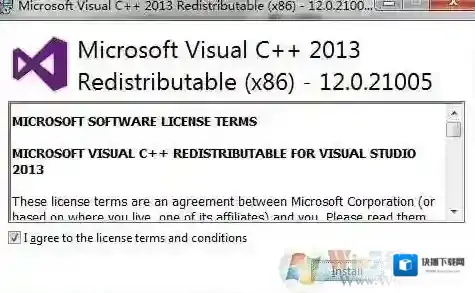
下面我们就一起来瞧瞧怎么修复丢失msvcp120.dll的问题。方法一:1、下载VC++ 2013 运行库(注意对应系统版本)2、安装VC++ 2013
Windows7文件
3、重新运行程序,就不会出现丢失msvcp120.dll的问题了。方法二:1、下载本站给大家准备的msvcp120.dll 文件;2、下载之后,解压文件,把msvcp120.dll复制到:Win7 64位 :C:WindowsSysWOW64里;Win7 32位:C:windowssystem324、打开”开始-运行-输入regsvr32 msvcp120.dll”,回车即可解决。
大家也可以将下面的代码保存为“注册.bat“,放到dll文件同级目录(只要在同一个文件夹里面有这两个文件即可),双击注册.bat,就会自动完成msvcp120.dll注册(win98不支持)。下面是系统与dll版本对应的注册bat文件(64位的系统对应64位dll文件,32位系统对应32位的dll文件,如果64位的系统安装32位的dll文件,请将下面的system32替换为SysWOW64即可。)
@echo 开始注册copy vcruntime140.dll %windir%system32regsvr32 %windir%system32vcruntime140.dll /s@echo vcruntime140.dll注册成功@pause
当你看到:注册成功的字样,说明msvcp120.dll已经注册成功了。上述解决msvcp120.dll丢失的解决方法,大家可以参考一下,方法一更简单完整一些,也是小编推荐大家使用的方法。
如何还原和清理win7系统桌面右键菜单多余的选项
方法一:我们可以通过第三方工具,可以直接对系统进行优化右键选项,例如魔方优化大师等系统工具。小编在这边不详细介绍这种处理方法了,很简单,下载好安装后按照上面的功能提示操作完成就行,具有很大的灵活性可以随意的删减和保留自己想要的菜单选项。如果方法一还是不过瘾那么我们就重点来介绍下方法二方法二:修改注册表法
第一步,在键盘“WIN+R”键同时操作下,启动运行框,在框内输入“regedit”,打开注册表编辑器。
第二步,为防止后面操作错误,或者菜单项删除错误,我们先导出一份注册表万一后续操作错误可以将导出的注册表重新导入。在注册表编辑器“文件”菜单栏中,选择“导出”项,将导出的文件存放在你常用的硬盘里,记住地址链接。
第三步,如下所示,依次展开注册表里的文件:
HKEY_CLASSES_ROOTDirectoryBackgroundshellexContextMenuHandlers,你只需保留NEW这一项,同文件夹下的其他的文件全删除。
Win7企业版下载|Win7企业版镜像下载(64位微软原版)