 快播下载网
快播下载网win7系统没有宽带连接如何创建?将宽带连接放到桌面的方法
路由器用户是不需要宽带连接了,当然还是有很多用户使用拨号来上网的,那么宽带连接就是必要的,新安装的Win7系统没有宽带连接,或是不小心给删除了那么 Win7宽带连接怎么创建?下面随小编一步一步教你新建宽带连接。Win7宽带连接创建步骤:第一步,先鼠标桌面右键,找到“个性化”设置,出来如下的界面,如图: (桌面上有网络图标的略过这个步骤)
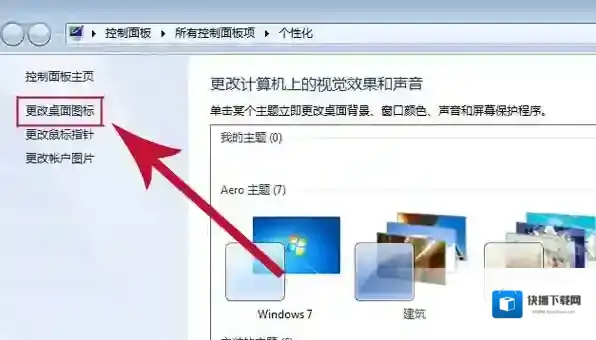
Windows7宽带连接
第二步,在个性化窗口下找到左边的“更改桌面图标”按钮并点击,把“网络”那一项勾上,点击确定,这样桌面上就有“网络”的快捷图标了。如图:
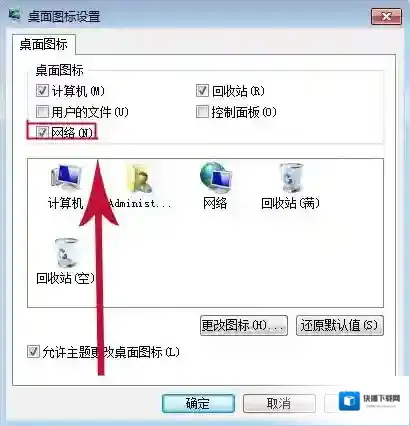
Windows7点击
第三步,右键桌面上的“网络”,找到属性,会出现下图:

Windows7右键
第四步,点击上图中“设置新的连接或网络”,会弹出选择一个连接选项,接着点击下面的“连接到Internet ”。
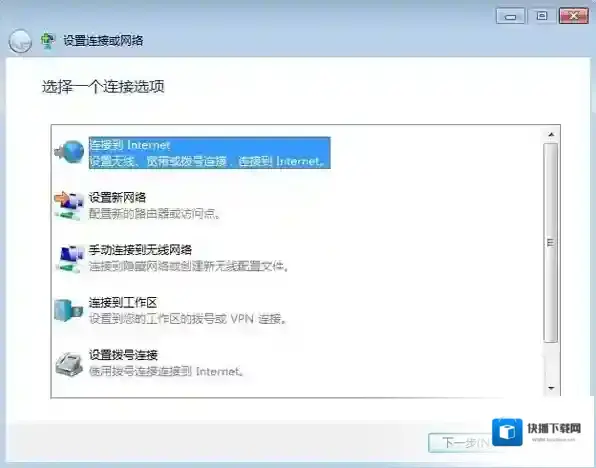
Windows7桌面上
第五步,在win7系统弹出的界面中会提示您想如何连接?然后在下面的选项中选择“宽带(pppoe)(R)”,如图:
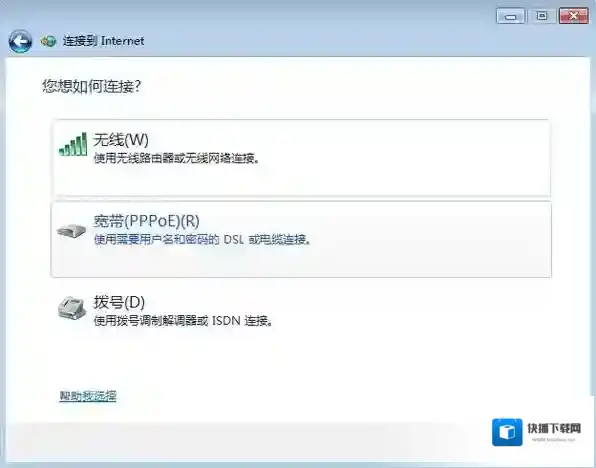
Windows7网络
第六步:我们只要在出现在对话框中根据提示输入用户名、密码以及宽带的快捷图标的名称。然后点击连接,这样宽带连接设置就完成了。
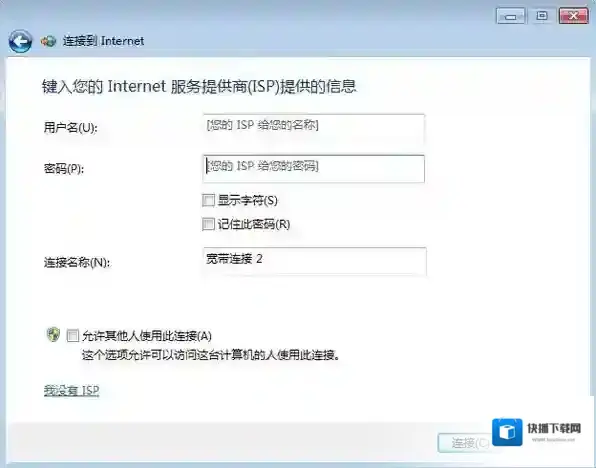
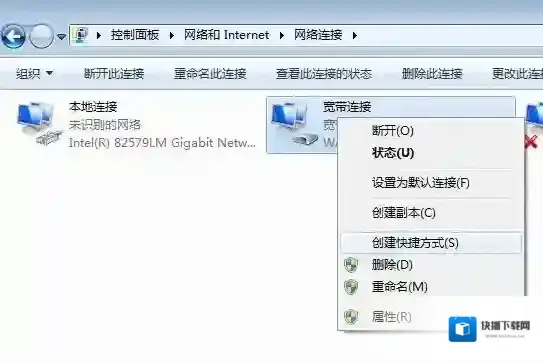
最后,如果想把宽带连接图标放在桌面上,那么只需依次点击控制面板-网络和共享中心-更改适配器设置,然后右键宽带连接-创建快捷方式就行了。
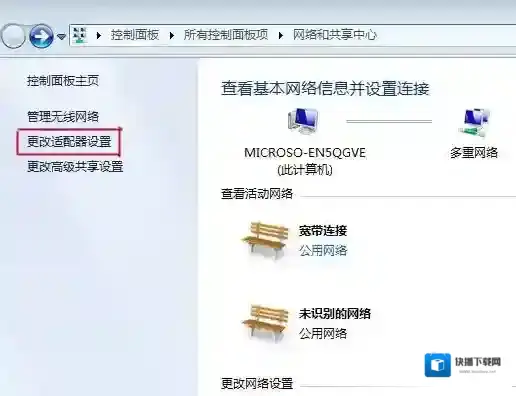
将宽带连接放到桌面的方法:1、右键点击桌面上的“网络”图标,然后属性进入 网络和共享中心(也可以在右键点击右下角的网络图标打开)
2、进入更改网络适配器设置后,我们就可以看到宽带连接了,这时我们右键“创建快捷方式”就可以;
3、出现是否放在桌面的提是,再点“是”就可以了。
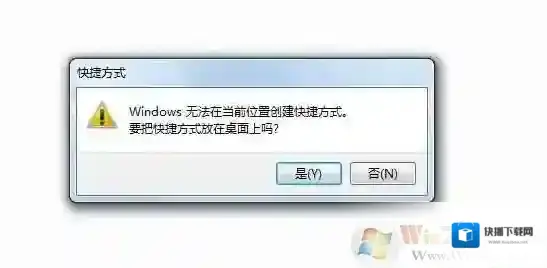
如下图:创建好了宽带连接快捷方式图标。

如何还原和清理win7系统桌面右键菜单多余的选项
方法一:我们可以通过第三方工具,可以直接对系统进行优化右键选项,例如魔方优化大师等系统工具。小编在这边不详细介绍这种处理方法了,很简单,下载好安装后按照上面的功能提示操作完成就行,具有很大的灵活性可以随意的删减和保留自己想要的菜单选项。如果方法一还是不过瘾那么我们就重点来介绍下方法二方法二:修改注册表法
第一步,在键盘“WIN+R”键同时操作下,启动运行框,在框内输入“regedit”,打开注册表编辑器。
第二步,为防止后面操作错误,或者菜单项删除错误,我们先导出一份注册表万一后续操作错误可以将导出的注册表重新导入。在注册表编辑器“文件”菜单栏中,选择“导出”项,将导出的文件存放在你常用的硬盘里,记住地址链接。
第三步,如下所示,依次展开注册表里的文件:
HKEY_CLASSES_ROOTDirectoryBackgroundshellexContextMenuHandlers,你只需保留NEW这一项,同文件夹下的其他的文件全删除。
Win7企业版下载|Win7企业版镜像下载(64位微软原版)