 快播下载网
快播下载网dns错误怎么办
dns错误怎么办?最近使用windows7 64位旗舰版的用户反应浏览网页的时候遇到了无法打开网页的现象,提示dns错误的现象,怎么办?在windows 7操作系统中遇到了dns错误的现象一般是因为系统中使用了默认的“自动获取 DNS”,而路由器中无法分配正确的dns引起的,针对这样的现象我们可以按下面方法手动设置dns即可解决问题。解决方法:右键单击网上邻居 属性,弹出窗口中会有一个 本地连接的图标,同样右键单击 属性,在”连接使用下列项目”中,寻找(TCP/IP)选项 双击,在下方会有DNS选项,您这中情况可以尝试自动获取DNS 由于各地区的DNS通常会有差别,如果自动获取不行的话,可以联系当地网络管理部门查询DNS 以便填写。详细操作方法:1、开始—–控制面板——网络和共享中心—–点 本地连接后面的查看状态——-属性——–internet 协议4(TCP/IPv4)——–属性 然后就能够看到了。(这个是我自己设置过的,所以不在自动获得选项上) ,如图所示:
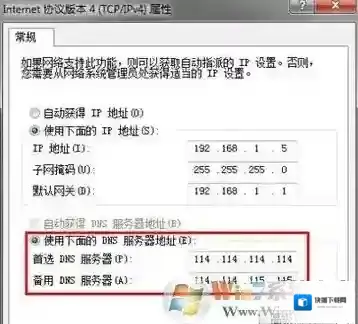
Windows7属性
解决方法二:1、打开360卫士,找到工具箱,如下图所示:

Windows7右键单击
2、找到DNS优选,将它打开来,如图:

Windows7错误
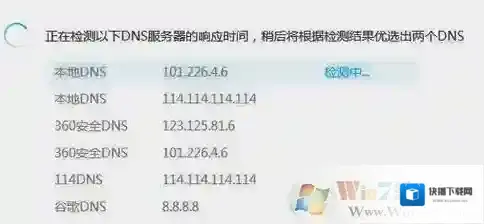
3、接着点击开始优选DNS,它会自动的设置DNS,并成功的让你上网,等待结果的成功,如图:
Windows7现象
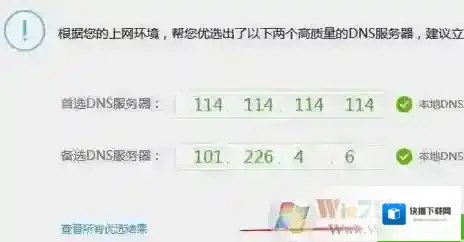
4、点击立即启用,你已经成功更换DNS,试试看上网的效果吧,如所示:
Windows7自动
5、当然这就是其中的一种方式,网络故障还可能与别的原因有关,怎么去找到它呢,也可以用用断网急救箱试试看,一般都可以解决网络问题。
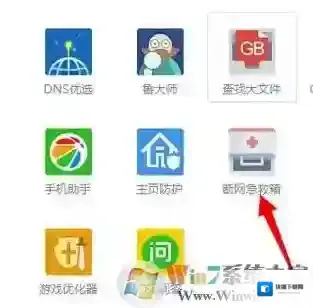
以上便是winwin7小编给大家分享的win7系统中遇到dns错误的解决方法,。
如何还原和清理win7系统桌面右键菜单多余的选项
方法一:我们可以通过第三方工具,可以直接对系统进行优化右键选项,例如魔方优化大师等系统工具。小编在这边不详细介绍这种处理方法了,很简单,下载好安装后按照上面的功能提示操作完成就行,具有很大的灵活性可以随意的删减和保留自己想要的菜单选项。如果方法一还是不过瘾那么我们就重点来介绍下方法二方法二:修改注册表法
第一步,在键盘“WIN+R”键同时操作下,启动运行框,在框内输入“regedit”,打开注册表编辑器。
第二步,为防止后面操作错误,或者菜单项删除错误,我们先导出一份注册表万一后续操作错误可以将导出的注册表重新导入。在注册表编辑器“文件”菜单栏中,选择“导出”项,将导出的文件存放在你常用的硬盘里,记住地址链接。
第三步,如下所示,依次展开注册表里的文件:
HKEY_CLASSES_ROOTDirectoryBackgroundshellexContextMenuHandlers,你只需保留NEW这一项,同文件夹下的其他的文件全删除。
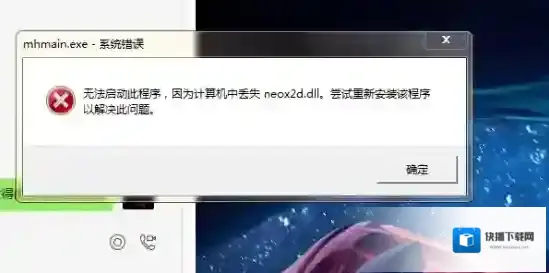
玩梦幻西游时提示计算机丢失neox2d.dll如何解决?
Windows7运行库修复
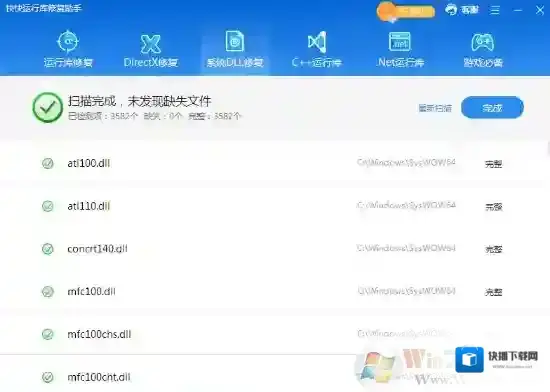
方法一:工具Windows 7 64位操作系统任意浏览器操作流程1.关闭电脑里的所有杀毒软件2.重新下载游戏安装包,出现此类问题就是游戏dll缺失,此时用电脑里已有的安装包再重装也还是没有这个dll文件3. 重装游戏。方法二:工具快快运行库修复助手(下载地址:快快运行库修复助手)操作流程1.下载快快运行库修复助手,点击系统DLL修复一键扫描2.扫描完成后点击修复即可
Windows7游戏
3. 重启游戏。
Win7企业版下载|Win7企业版镜像下载(64位微软原版)