 快播下载网
快播下载网电脑开机出现EFI Shell错误怎么解决?修复方法
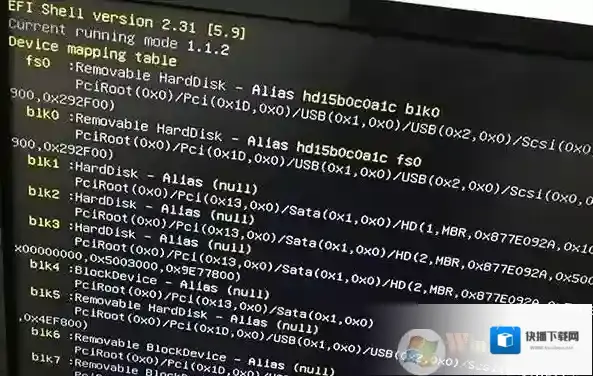
电脑开机时出现EFI Shell错误是怎么回事呢?要如何解决才能正常开机?相信也有不少用户遇到了这个问题,开机后只显示EFI Shell和一大串英文,看都看不懂,其实出现这样的问题主要是由于引导错误导致的,下面小编整理了可行的解决方法,大家可以参考修复一下。
Windows7如果是
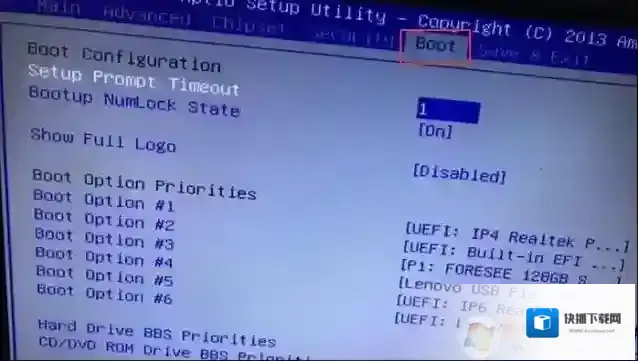
1、打开电脑电源,然后开机按del进入bios(一般情况是按del或f2进入bios),进入后我们首先切换到boot启动项看下,如下图所示;
Windows7开机
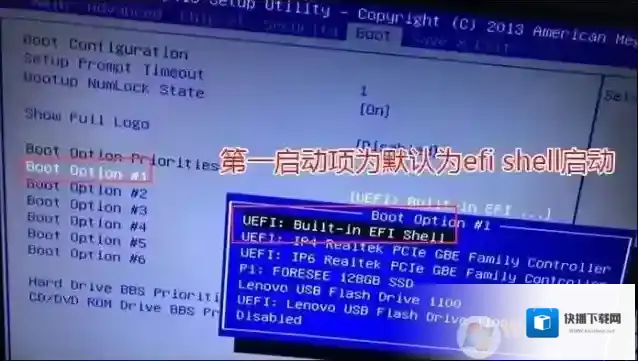
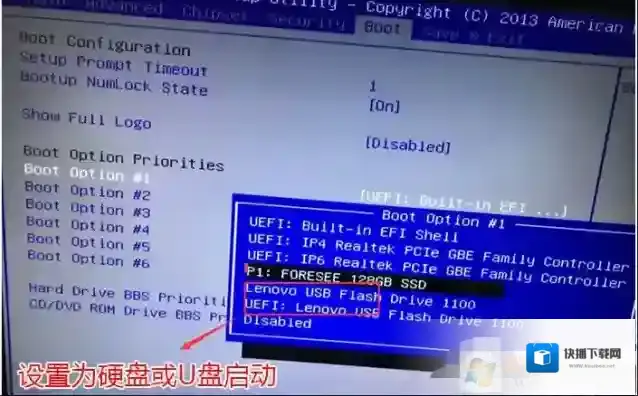
2、切换到boot选项中后,我们可以看到efi shell在第一启动项,那么这个问题就比较简单了,我们可以把第一启动项改成硬盘或U盘启动,如下图所示;
Windows7启动项
3、然后我们在boot option#1上回车选择其它的为第一启动项,如果本机有系统那么我们直接选择硬盘为第一启动项,如果是用U盘重装系统,我们就把U盘设置为第一启动项,如下图所示;
Windows7如下图所示
4、设置好后我们,然后按F10保存设置,然后在弹出的选项选择yes确定,如下图所示;
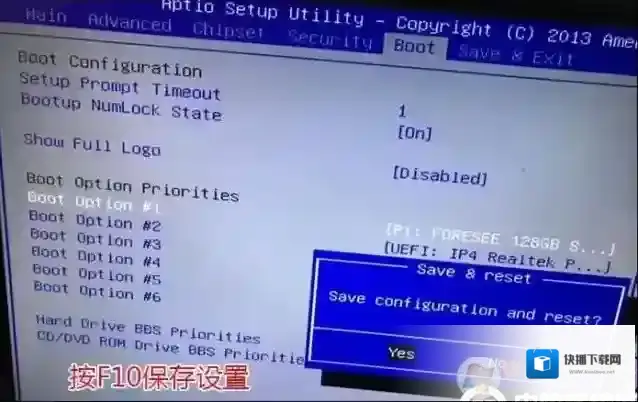
Windows7我们可以
开机出现efi shell错误通过Bios设置解决方法二:
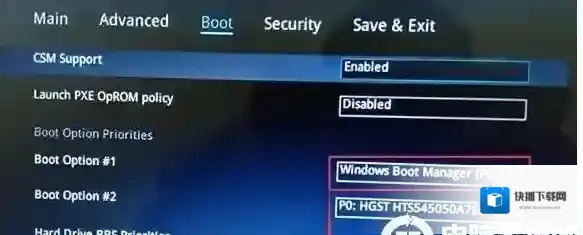
1、前面讲到的是第一启动设置不对导致,第二种情况是明明设置的是硬盘启动,为什么开机还是会出现efi shell,像这种情况我们就要首先检查一下bios引导模式是uefi还是legacy,如果是uefi的注意磁盘类型为gpt分区才能引导,如果是legacy模式就得把磁盘分区改成mbr的,如下图我们可以看到如果是uefi引导的,我们第一启动项应该为windows boot manager,如下图所示;
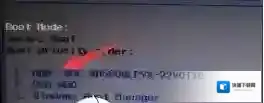
2、如下图我们可以看到如果是legacy引导的,我们第一启动项应该为hdd硬盘启动,如下图所示;
3、同样的,设置完成之后,按下F10保存重启之后就可以修复问题了,出现EFIShell主要是引导错误,硬盘顺序错误导致的,大家可以按上面方法修复。
如何还原和清理win7系统桌面右键菜单多余的选项
方法一:我们可以通过第三方工具,可以直接对系统进行优化右键选项,例如魔方优化大师等系统工具。小编在这边不详细介绍这种处理方法了,很简单,下载好安装后按照上面的功能提示操作完成就行,具有很大的灵活性可以随意的删减和保留自己想要的菜单选项。如果方法一还是不过瘾那么我们就重点来介绍下方法二方法二:修改注册表法
第一步,在键盘“WIN+R”键同时操作下,启动运行框,在框内输入“regedit”,打开注册表编辑器。
第二步,为防止后面操作错误,或者菜单项删除错误,我们先导出一份注册表万一后续操作错误可以将导出的注册表重新导入。在注册表编辑器“文件”菜单栏中,选择“导出”项,将导出的文件存放在你常用的硬盘里,记住地址链接。
第三步,如下所示,依次展开注册表里的文件:
HKEY_CLASSES_ROOTDirectoryBackgroundshellexContextMenuHandlers,你只需保留NEW这一项,同文件夹下的其他的文件全删除。
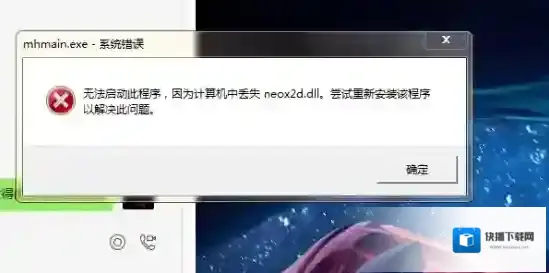
玩梦幻西游时提示计算机丢失neox2d.dll如何解决?
Windows7运行库修复
方法一:工具Windows 7 64位操作系统任意浏览器操作流程1.关闭电脑里的所有杀毒软件2.重新下载游戏安装包,出现此类问题就是游戏dll缺失,此时用电脑里已有的安装包再重装也还是没有这个dll文件3. 重装游戏。方法二:工具快快运行库修复助手(下载地址:快快运行库修复助手)操作流程1.下载快快运行库修复助手,点击系统DLL修复一键扫描2.扫描完成后点击修复即可
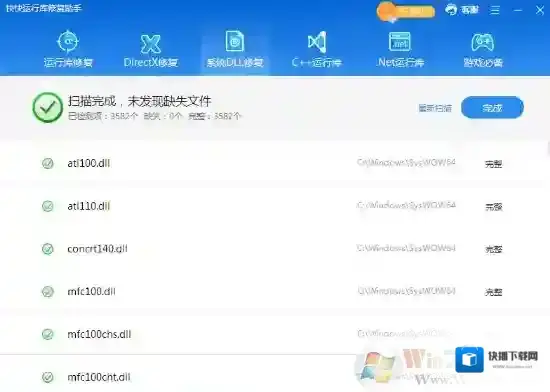
Windows7游戏
3. 重启游戏。
Win7企业版下载|Win7企业版镜像下载(64位微软原版)